
Configuración · controles y pantalla
Consulta cada campo, botón y pestaña de Configuración, con capturas del sistema y explicación de sus efectos.
Revisado el 23 de octubre de 2026 · Guía para clientes
Se comprobó la navegación y se contrastaron los controles con el código del panel. Las operaciones de guardar, importar, eliminar y activar no se ejecutaron sobre datos de producción para esta captura.
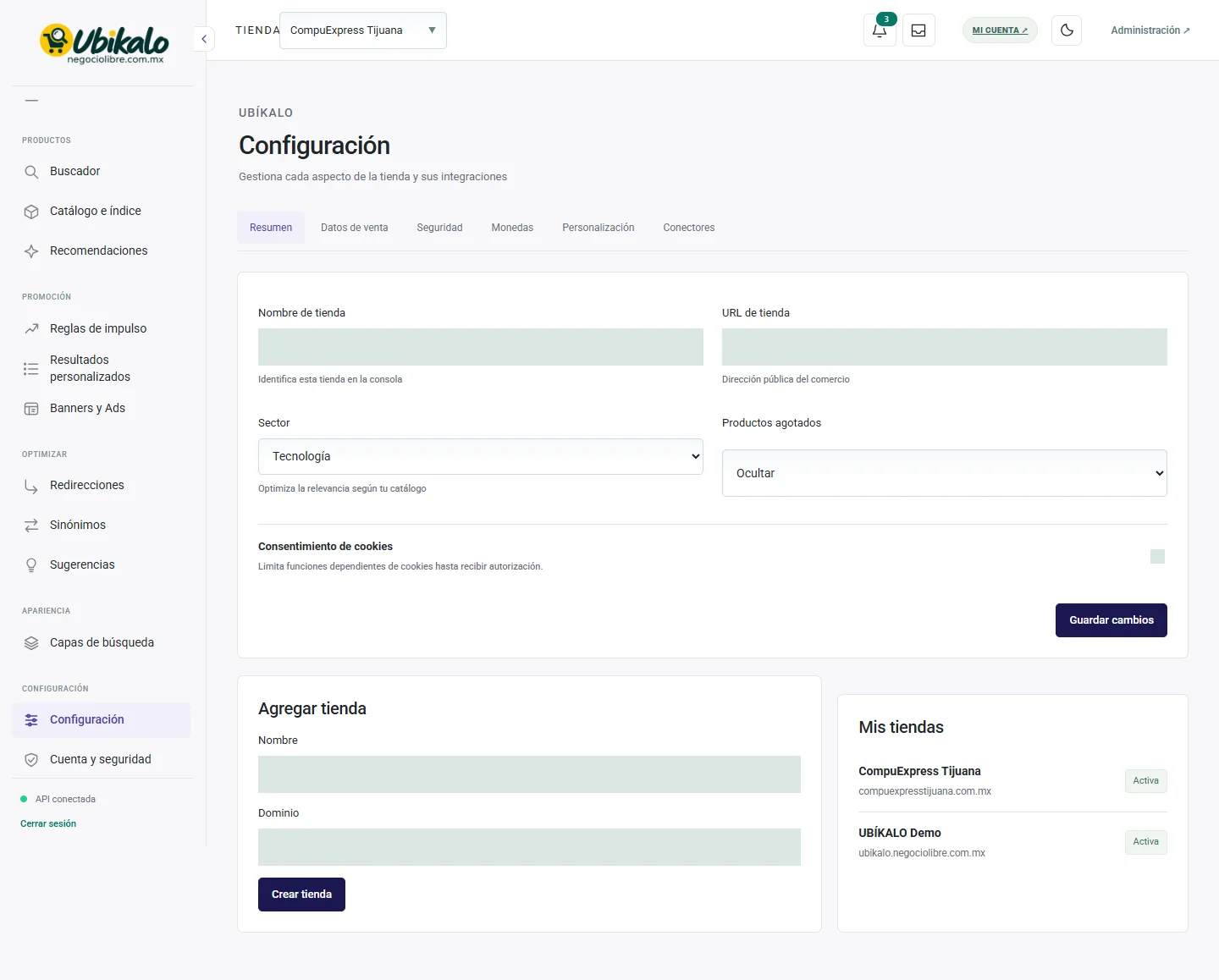
Control por control
| Control | Cómo se utiliza | Efecto |
|---|---|---|
| 1Seleccionar tiendaselect | Cambia la tienda o sitio activo. Comprueba este selector antes de guardar, importar o sincronizar. | Entrada de datosLocalizado en la interfaz real |
| 2Notificaciones: 3 sin leerbutton | Abre los avisos del contexto de la cuenta y su contador sin leer. Un aviso histórico no confirma un fallo actual. | LecturaLocalizado en la interfaz real |
| 3Bandeja de entradabutton | Abre la bandeja de mensajes y avisos de la cuenta. | NavegaciónLocalizado en la interfaz real |
| 4MI CUENTA ↗a | Abre la gestión de cuenta, sitios o suscripción; no es el editor del buscador. | NavegaciónLocalizado en la interfaz real |
| 5Activar modo oscurobutton | Alterna el tema visual y conserva la preferencia del navegador. No modifica contenido ni datos comerciales. | Preferencia localLocalizado en la interfaz real |
| 6Abrir panel de administracióna | Abre la administración global; requiere permiso explícito de NegocioLibre. | Navegación con permisoLocalizado en la interfaz real |
| 7Resumenbutton | Abre la sección «Resumen» del panel. Cambiar de vista no sustituye guardar un formulario pendiente. | NavegaciónLocalizado en la interfaz real |
| 8Datos de ventabutton | Abre la sección «Datos de venta» del panel. Cambiar de vista no sustituye guardar un formulario pendiente. | NavegaciónLocalizado en la interfaz real |
| 9Seguridadbutton | Abre la sección «Seguridad» del panel. Cambiar de vista no sustituye guardar un formulario pendiente. | NavegaciónLocalizado en la interfaz real |
| 10Monedasbutton | Abre la sección «Monedas» del panel. Cambiar de vista no sustituye guardar un formulario pendiente. | NavegaciónLocalizado en la interfaz real |
| 11Personalizaciónbutton | Abre la sección «Personalización» del panel. Cambiar de vista no sustituye guardar un formulario pendiente. | NavegaciónLocalizado en la interfaz real |
| 12Conectoresbutton | Abre la sección «Conectores» del panel. Cambiar de vista no sustituye guardar un formulario pendiente. | NavegaciónLocalizado en la interfaz real |
| 13Nombre de tienda Identifica esta tienda en la consolacampo | Nombre administrativo de la tienda seleccionada. | Entrada de datosLocalizado en la interfaz real |
| 14URL de tienda Dirección pública del comerciourl | URL pública del comercio. Debe corresponder a esta tienda y usar el dominio correcto. | Entrada de datosLocalizado en la interfaz real |
| 15Sector Tecnología Moda Hogar Salud y belleza Automotriz Comercio general Optimiza la relevancia según tu catálogoselect | Sector de la tienda; no sustituye categorías ni datos de producto. | Entrada de datosLocalizado en la interfaz real |
| 16Productos agotados Ocultar Mostrarselect | Elige mostrar u ocultar productos agotados en los resultados. | Entrada de datosLocalizado en la interfaz real |
| 17Consentimiento de cookies Limita funciones dependientes de cookies hasta recibir autorización.checkbox | Control de funciones dependientes del consentimiento. Valida la integración con tu gestor de consentimiento. | Selección; requiere guardar según el formularioLocalizado en la interfaz real |
| 18Guardar cambiosbutton | Envía los campos del formulario de esta sección. Revisa los datos y el contexto antes de confirmar. Un error de validación requiere corregir los campos; un aviso de conflicto requiere recargar. | Cambio persistenteLocalizado; no ejecutado en producción |
| 19Nombrecampo | Nombre que identifica este registro o negocio. En reglas y campañas es una referencia administrativa; en datos empresariales identifica la empresa. | Entrada de datosLocalizado en la interfaz real |
| 20Dominiocampo | Dominio del nuevo sitio o tienda; no reutilices el de otro cliente. | Entrada de datosLocalizado en la interfaz real |
| 21Crear tiendabutton | Envía los campos del formulario de esta sección. Revisa los datos y el contexto antes de confirmar. Un error de validación requiere corregir los campos; un aviso de conflicto requiere recargar. | Cambio persistenteLocalizado; no ejecutado en producción |
Configuración · Resumen 21 controles
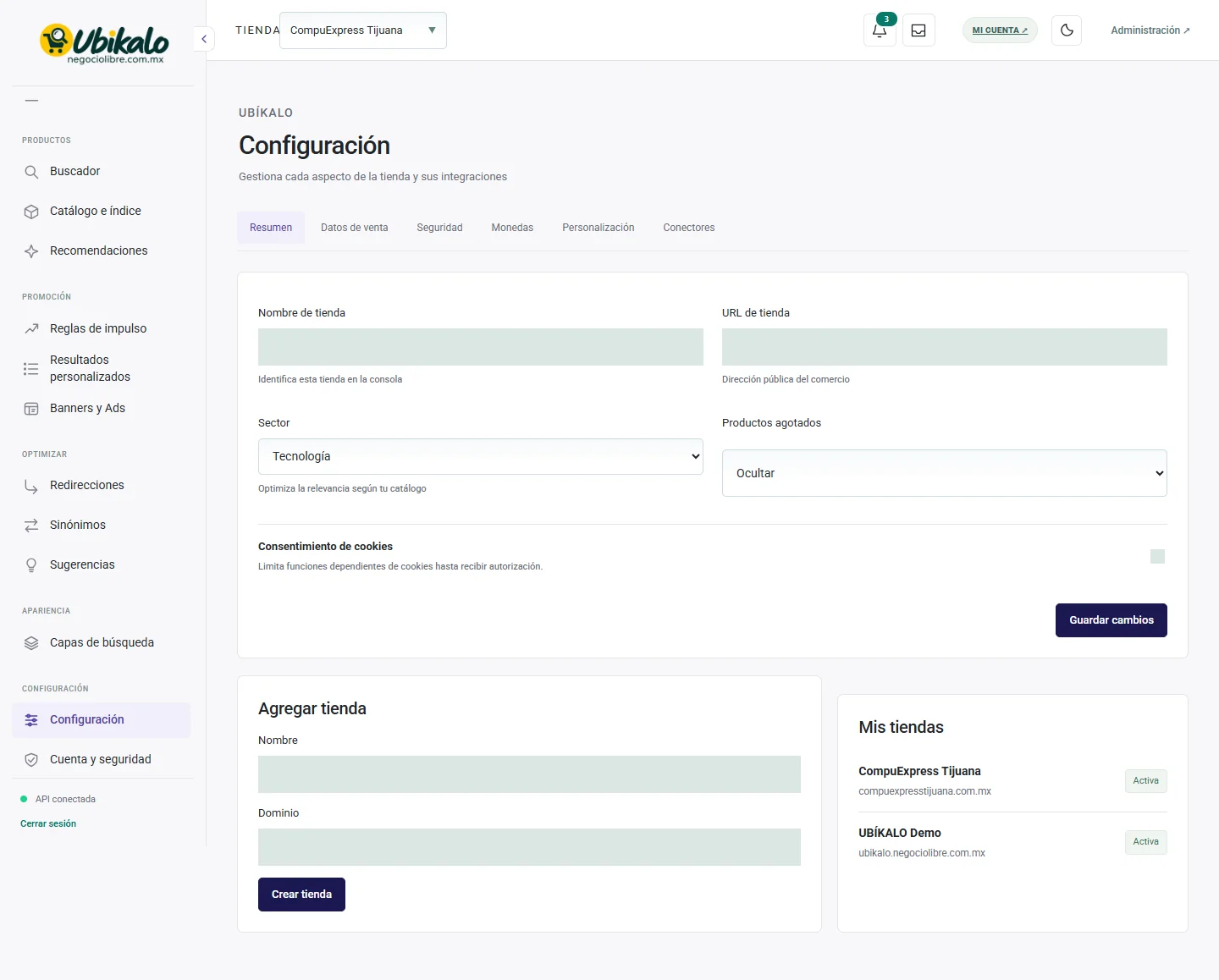
| Control | Cómo se utiliza | Efecto |
|---|---|---|
| 1Seleccionar tiendaselect | Cambia la tienda o sitio activo. Comprueba este selector antes de guardar, importar o sincronizar. | Entrada de datosLocalizado en la interfaz real |
| 2Notificaciones: 3 sin leerbutton | Abre los avisos del contexto de la cuenta y su contador sin leer. Un aviso histórico no confirma un fallo actual. | LecturaLocalizado en la interfaz real |
| 3Bandeja de entradabutton | Abre la bandeja de mensajes y avisos de la cuenta. | NavegaciónLocalizado en la interfaz real |
| 4MI CUENTA ↗a | Abre la gestión de cuenta, sitios o suscripción; no es el editor del buscador. | NavegaciónLocalizado en la interfaz real |
| 5Activar modo oscurobutton | Alterna el tema visual y conserva la preferencia del navegador. No modifica contenido ni datos comerciales. | Preferencia localLocalizado en la interfaz real |
| 6Abrir panel de administracióna | Abre la administración global; requiere permiso explícito de NegocioLibre. | Navegación con permisoLocalizado en la interfaz real |
| 7Resumenbutton | Abre la sección «Resumen» del panel. Cambiar de vista no sustituye guardar un formulario pendiente. | NavegaciónLocalizado en la interfaz real |
| 8Datos de ventabutton | Abre la sección «Datos de venta» del panel. Cambiar de vista no sustituye guardar un formulario pendiente. | NavegaciónLocalizado en la interfaz real |
| 9Seguridadbutton | Abre la sección «Seguridad» del panel. Cambiar de vista no sustituye guardar un formulario pendiente. | NavegaciónLocalizado en la interfaz real |
| 10Monedasbutton | Abre la sección «Monedas» del panel. Cambiar de vista no sustituye guardar un formulario pendiente. | NavegaciónLocalizado en la interfaz real |
| 11Personalizaciónbutton | Abre la sección «Personalización» del panel. Cambiar de vista no sustituye guardar un formulario pendiente. | NavegaciónLocalizado en la interfaz real |
| 12Conectoresbutton | Abre la sección «Conectores» del panel. Cambiar de vista no sustituye guardar un formulario pendiente. | NavegaciónLocalizado en la interfaz real |
| 13Nombre de tienda Identifica esta tienda en la consolacampo | Nombre administrativo de la tienda seleccionada. | Entrada de datosLocalizado en la interfaz real |
| 14URL de tienda Dirección pública del comerciourl | URL pública del comercio. Debe corresponder a esta tienda y usar el dominio correcto. | Entrada de datosLocalizado en la interfaz real |
| 15Sector Tecnología Moda Hogar Salud y belleza Automotriz Comercio general Optimiza la relevancia según tu catálogoselect | Sector de la tienda; no sustituye categorías ni datos de producto. | Entrada de datosLocalizado en la interfaz real |
| 16Productos agotados Ocultar Mostrarselect | Elige mostrar u ocultar productos agotados en los resultados. | Entrada de datosLocalizado en la interfaz real |
| 17Consentimiento de cookies Limita funciones dependientes de cookies hasta recibir autorización.checkbox | Control de funciones dependientes del consentimiento. Valida la integración con tu gestor de consentimiento. | Selección; requiere guardar según el formularioLocalizado en la interfaz real |
| 18Guardar cambiosbutton | Envía los campos del formulario de esta sección. Revisa los datos y el contexto antes de confirmar. Un error de validación requiere corregir los campos; un aviso de conflicto requiere recargar. | Cambio persistenteLocalizado; no ejecutado en producción |
| 19Nombrecampo | Nombre que identifica este registro o negocio. En reglas y campañas es una referencia administrativa; en datos empresariales identifica la empresa. | Entrada de datosLocalizado en la interfaz real |
| 20Dominiocampo | Dominio del nuevo sitio o tienda; no reutilices el de otro cliente. | Entrada de datosLocalizado en la interfaz real |
| 21Crear tiendabutton | Envía los campos del formulario de esta sección. Revisa los datos y el contexto antes de confirmar. Un error de validación requiere corregir los campos; un aviso de conflicto requiere recargar. | Cambio persistenteLocalizado; no ejecutado en producción |
Configuración · Datos de venta 12 controles
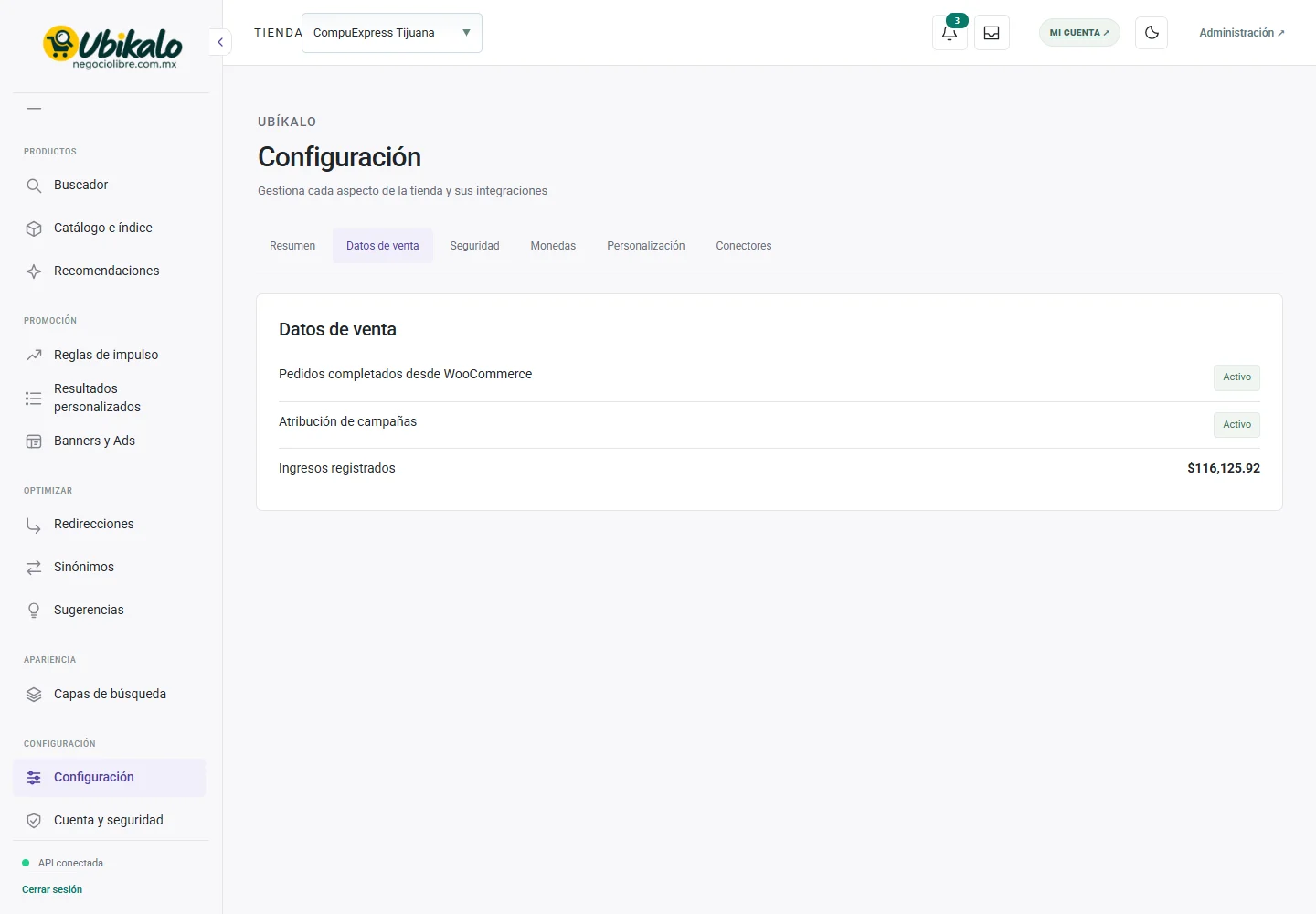
| Control | Cómo se utiliza | Efecto |
|---|---|---|
| 1Seleccionar tiendaselect | Cambia la tienda o sitio activo. Comprueba este selector antes de guardar, importar o sincronizar. | Entrada de datosLocalizado en la interfaz real |
| 2Notificaciones: 3 sin leerbutton | Abre los avisos del contexto de la cuenta y su contador sin leer. Un aviso histórico no confirma un fallo actual. | LecturaLocalizado en la interfaz real |
| 3Bandeja de entradabutton | Abre la bandeja de mensajes y avisos de la cuenta. | NavegaciónLocalizado en la interfaz real |
| 4MI CUENTA ↗a | Abre la gestión de cuenta, sitios o suscripción; no es el editor del buscador. | NavegaciónLocalizado en la interfaz real |
| 5Activar modo oscurobutton | Alterna el tema visual y conserva la preferencia del navegador. No modifica contenido ni datos comerciales. | Preferencia localLocalizado en la interfaz real |
| 6Abrir panel de administracióna | Abre la administración global; requiere permiso explícito de NegocioLibre. | Navegación con permisoLocalizado en la interfaz real |
| 7Resumenbutton | Abre la sección «Resumen» del panel. Cambiar de vista no sustituye guardar un formulario pendiente. | NavegaciónLocalizado en la interfaz real |
| 8Datos de ventabutton | Abre la sección «Datos de venta» del panel. Cambiar de vista no sustituye guardar un formulario pendiente. | NavegaciónLocalizado en la interfaz real |
| 9Seguridadbutton | Abre la sección «Seguridad» del panel. Cambiar de vista no sustituye guardar un formulario pendiente. | NavegaciónLocalizado en la interfaz real |
| 10Monedasbutton | Abre la sección «Monedas» del panel. Cambiar de vista no sustituye guardar un formulario pendiente. | NavegaciónLocalizado en la interfaz real |
| 11Personalizaciónbutton | Abre la sección «Personalización» del panel. Cambiar de vista no sustituye guardar un formulario pendiente. | NavegaciónLocalizado en la interfaz real |
| 12Conectoresbutton | Abre la sección «Conectores» del panel. Cambiar de vista no sustituye guardar un formulario pendiente. | NavegaciónLocalizado en la interfaz real |
Configuración · Seguridad 13 controles
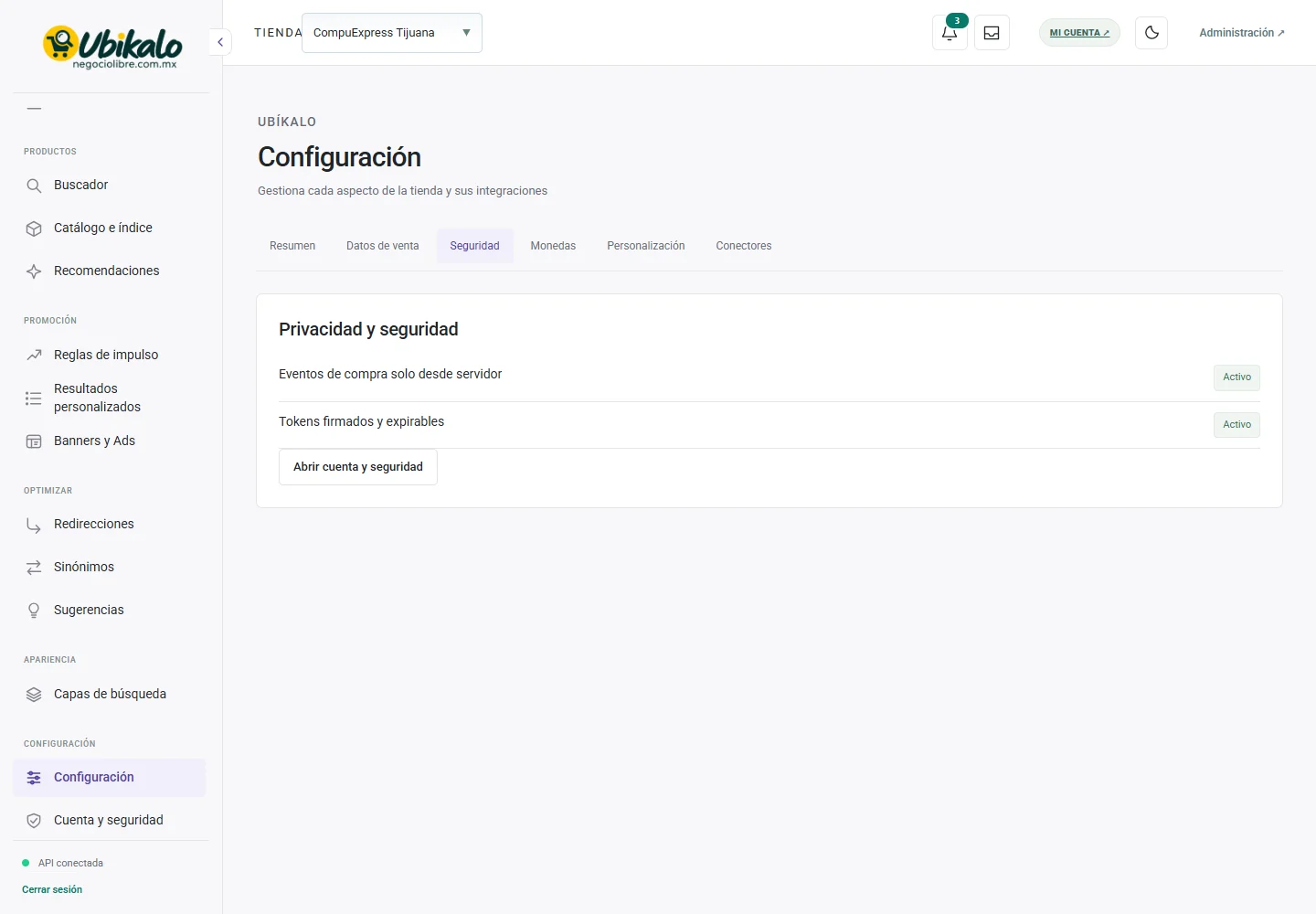
| Control | Cómo se utiliza | Efecto |
|---|---|---|
| 1Seleccionar tiendaselect | Cambia la tienda o sitio activo. Comprueba este selector antes de guardar, importar o sincronizar. | Entrada de datosLocalizado en la interfaz real |
| 2Notificaciones: 3 sin leerbutton | Abre los avisos del contexto de la cuenta y su contador sin leer. Un aviso histórico no confirma un fallo actual. | LecturaLocalizado en la interfaz real |
| 3Bandeja de entradabutton | Abre la bandeja de mensajes y avisos de la cuenta. | NavegaciónLocalizado en la interfaz real |
| 4MI CUENTA ↗a | Abre la gestión de cuenta, sitios o suscripción; no es el editor del buscador. | NavegaciónLocalizado en la interfaz real |
| 5Activar modo oscurobutton | Alterna el tema visual y conserva la preferencia del navegador. No modifica contenido ni datos comerciales. | Preferencia localLocalizado en la interfaz real |
| 6Abrir panel de administracióna | Abre la administración global; requiere permiso explícito de NegocioLibre. | Navegación con permisoLocalizado en la interfaz real |
| 7Resumenbutton | Abre la sección «Resumen» del panel. Cambiar de vista no sustituye guardar un formulario pendiente. | NavegaciónLocalizado en la interfaz real |
| 8Datos de ventabutton | Abre la sección «Datos de venta» del panel. Cambiar de vista no sustituye guardar un formulario pendiente. | NavegaciónLocalizado en la interfaz real |
| 9Seguridadbutton | Abre la sección «Seguridad» del panel. Cambiar de vista no sustituye guardar un formulario pendiente. | NavegaciónLocalizado en la interfaz real |
| 10Monedasbutton | Abre la sección «Monedas» del panel. Cambiar de vista no sustituye guardar un formulario pendiente. | NavegaciónLocalizado en la interfaz real |
| 11Personalizaciónbutton | Abre la sección «Personalización» del panel. Cambiar de vista no sustituye guardar un formulario pendiente. | NavegaciónLocalizado en la interfaz real |
| 12Conectoresbutton | Abre la sección «Conectores» del panel. Cambiar de vista no sustituye guardar un formulario pendiente. | NavegaciónLocalizado en la interfaz real |
| 13Abrir cuenta y seguridadbutton | Abre la sección «Abrir cuenta y seguridad» del panel. Cambiar de vista no sustituye guardar un formulario pendiente. | NavegaciónLocalizado en la interfaz real |
Configuración · Monedas 15 controles
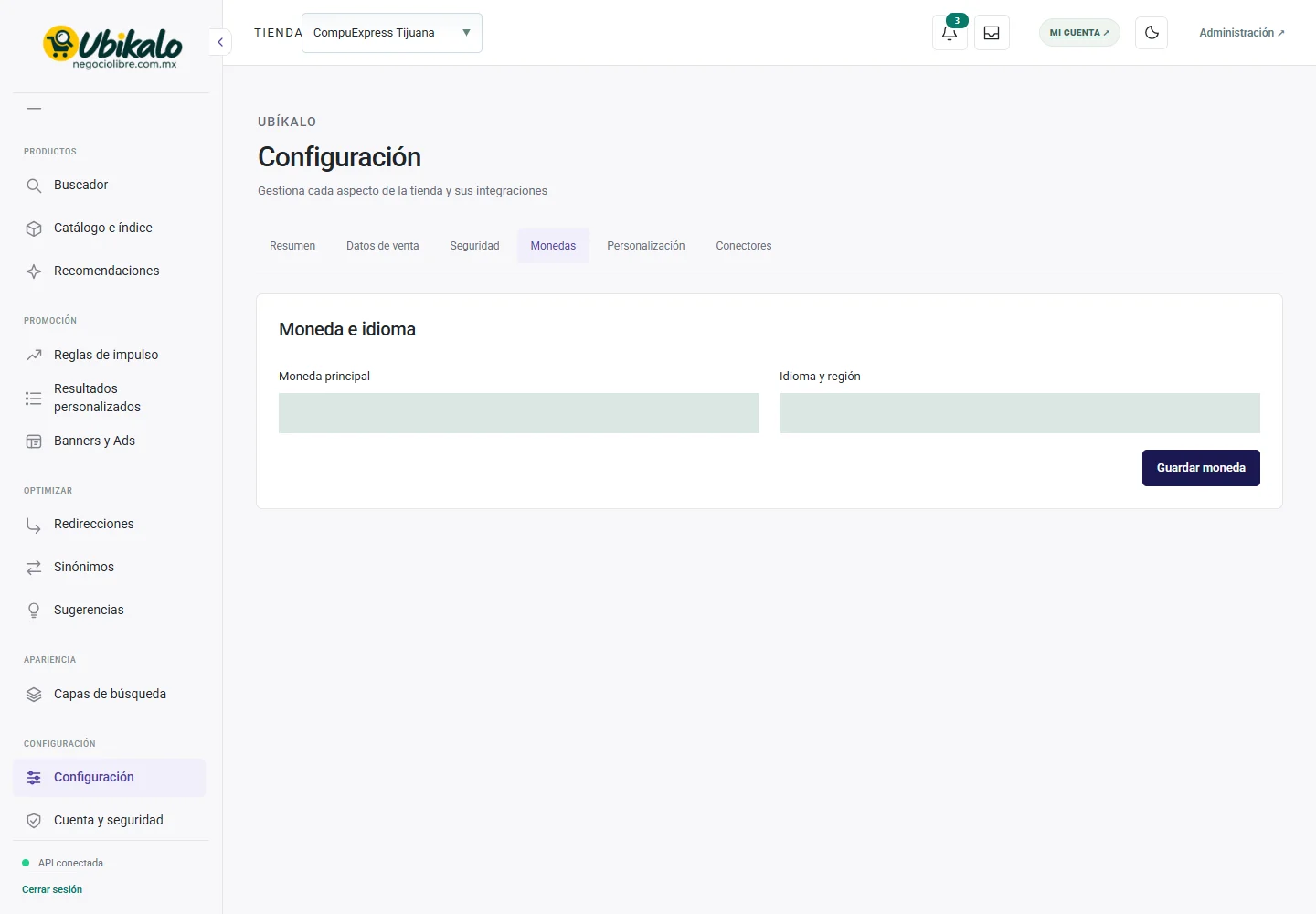
| Control | Cómo se utiliza | Efecto |
|---|---|---|
| 1Seleccionar tiendaselect | Cambia la tienda o sitio activo. Comprueba este selector antes de guardar, importar o sincronizar. | Entrada de datosLocalizado en la interfaz real |
| 2Notificaciones: 3 sin leerbutton | Abre los avisos del contexto de la cuenta y su contador sin leer. Un aviso histórico no confirma un fallo actual. | LecturaLocalizado en la interfaz real |
| 3Bandeja de entradabutton | Abre la bandeja de mensajes y avisos de la cuenta. | NavegaciónLocalizado en la interfaz real |
| 4MI CUENTA ↗a | Abre la gestión de cuenta, sitios o suscripción; no es el editor del buscador. | NavegaciónLocalizado en la interfaz real |
| 5Activar modo oscurobutton | Alterna el tema visual y conserva la preferencia del navegador. No modifica contenido ni datos comerciales. | Preferencia localLocalizado en la interfaz real |
| 6Abrir panel de administracióna | Abre la administración global; requiere permiso explícito de NegocioLibre. | Navegación con permisoLocalizado en la interfaz real |
| 7Resumenbutton | Abre la sección «Resumen» del panel. Cambiar de vista no sustituye guardar un formulario pendiente. | NavegaciónLocalizado en la interfaz real |
| 8Datos de ventabutton | Abre la sección «Datos de venta» del panel. Cambiar de vista no sustituye guardar un formulario pendiente. | NavegaciónLocalizado en la interfaz real |
| 9Seguridadbutton | Abre la sección «Seguridad» del panel. Cambiar de vista no sustituye guardar un formulario pendiente. | NavegaciónLocalizado en la interfaz real |
| 10Monedasbutton | Abre la sección «Monedas» del panel. Cambiar de vista no sustituye guardar un formulario pendiente. | NavegaciónLocalizado en la interfaz real |
| 11Personalizaciónbutton | Abre la sección «Personalización» del panel. Cambiar de vista no sustituye guardar un formulario pendiente. | NavegaciónLocalizado en la interfaz real |
| 12Conectoresbutton | Abre la sección «Conectores» del panel. Cambiar de vista no sustituye guardar un formulario pendiente. | NavegaciónLocalizado en la interfaz real |
| 13Moneda principalcampo | Código de moneda principal. No convierte automáticamente importes ni crea precios regionales. | Entrada de datosLocalizado en la interfaz real |
| 14Idioma y regióncampo | Idioma y región usados para presentación. No traduce por sí solo todo el catálogo. | Entrada de datosLocalizado en la interfaz real |
| 15Guardar monedabutton | Envía los campos del formulario de esta sección. Revisa los datos y el contexto antes de confirmar. Un error de validación requiere corregir los campos; un aviso de conflicto requiere recargar. | Cambio persistenteLocalizado; no ejecutado en producción |
Configuración · Personalización 30 controles
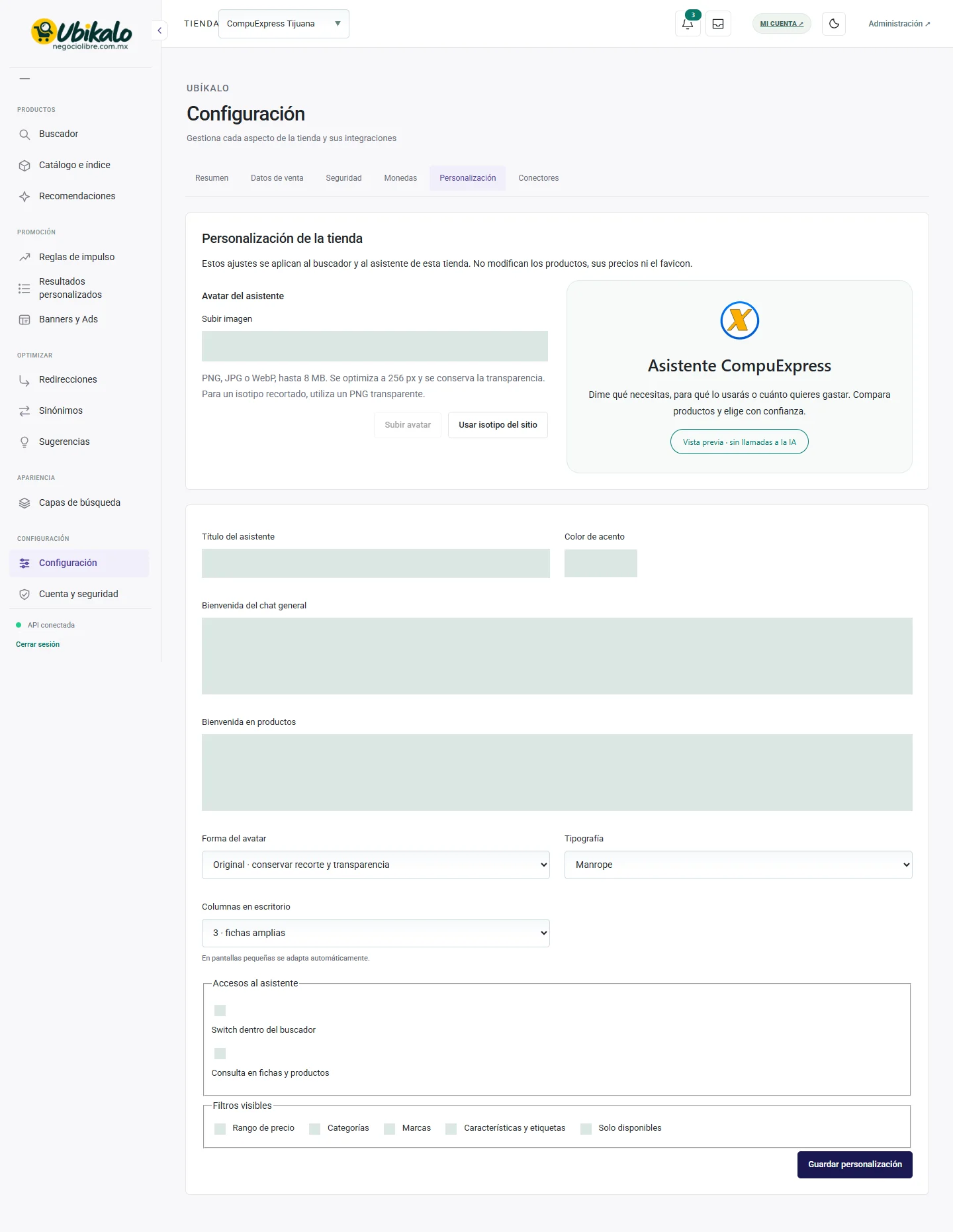
| Control | Cómo se utiliza | Efecto |
|---|---|---|
| 1Seleccionar tiendaselect | Cambia la tienda o sitio activo. Comprueba este selector antes de guardar, importar o sincronizar. | Entrada de datosLocalizado en la interfaz real |
| 2Notificaciones: 3 sin leerbutton | Abre los avisos del contexto de la cuenta y su contador sin leer. Un aviso histórico no confirma un fallo actual. | LecturaLocalizado en la interfaz real |
| 3Bandeja de entradabutton | Abre la bandeja de mensajes y avisos de la cuenta. | NavegaciónLocalizado en la interfaz real |
| 4MI CUENTA ↗a | Abre la gestión de cuenta, sitios o suscripción; no es el editor del buscador. | NavegaciónLocalizado en la interfaz real |
| 5Activar modo oscurobutton | Alterna el tema visual y conserva la preferencia del navegador. No modifica contenido ni datos comerciales. | Preferencia localLocalizado en la interfaz real |
| 6Abrir panel de administracióna | Abre la administración global; requiere permiso explícito de NegocioLibre. | Navegación con permisoLocalizado en la interfaz real |
| 7Resumenbutton | Abre la sección «Resumen» del panel. Cambiar de vista no sustituye guardar un formulario pendiente. | NavegaciónLocalizado en la interfaz real |
| 8Datos de ventabutton | Abre la sección «Datos de venta» del panel. Cambiar de vista no sustituye guardar un formulario pendiente. | NavegaciónLocalizado en la interfaz real |
| 9Seguridadbutton | Abre la sección «Seguridad» del panel. Cambiar de vista no sustituye guardar un formulario pendiente. | NavegaciónLocalizado en la interfaz real |
| 10Monedasbutton | Abre la sección «Monedas» del panel. Cambiar de vista no sustituye guardar un formulario pendiente. | NavegaciónLocalizado en la interfaz real |
| 11Personalizaciónbutton | Abre la sección «Personalización» del panel. Cambiar de vista no sustituye guardar un formulario pendiente. | NavegaciónLocalizado en la interfaz real |
| 12Conectoresbutton | Abre la sección «Conectores» del panel. Cambiar de vista no sustituye guardar un formulario pendiente. | NavegaciónLocalizado en la interfaz real |
| 13Subir imagenfile | Recurso visual del asistente. No equivale a una fuente de conocimiento. | Entrada de datosLocalizado en la interfaz real |
| 14Subir avatarbutton | Procesa y guarda la imagen elegida como avatar. Comprueba el archivo y la revisión del formulario antes de enviarla. | Cambio persistenteLocalizado; no ejecutado en producción |
| 15Usar isotipo del sitiobutton | Restablece el isotipo configurado como avatar. Es una operación independiente del resto del formulario. | Cambio persistenteLocalizado; no ejecutado en producción |
| 16Título del asistentecampo | Texto visible que encabeza el componente. Usa un título breve y descriptivo. | Entrada de datosLocalizado en la interfaz real |
| 17Color de acentocolor | Elige el color del elemento indicado; revisa contraste y guarda el formulario. | Entrada de datosLocalizado en la interfaz real |
| 18Bienvenida del chat generaltextarea | Bienvenida del asistente general; no altera productos ni el presupuesto de IA. | Entrada de datosLocalizado en la interfaz real |
| 19Bienvenida en productostextarea | Bienvenida de la consulta dentro de la ficha de producto. | Entrada de datosLocalizado en la interfaz real |
| 20Forma del avatar Original · conservar recorte y transparencia Circular Cuadrado redondeadoselect | Forma visual del avatar. Original conserva recorte y transparencia; otras opciones aplican una máscara. | Entrada de datosLocalizado en la interfaz real |
| 21Tipografía Manrope Fuente del sistemaselect | Familia tipográfica de la presentación. Revisa legibilidad en el tema del comercio. | Entrada de datosLocalizado en la interfaz real |
| 22Columnas en escritorio 3 · fichas amplias 4 · catálogo compacto En pantallas pequeñas se adapta automáticamente.select | Número de columnas en escritorio. En móvil la capa adapta la distribución. | Entrada de datosLocalizado en la interfaz real |
| 23Switch dentro del buscadorcheckbox | Control visual del acceso al asistente dentro de la capa; no configura claves ni tarifas del proveedor. | Selección; requiere guardar según el formularioLocalizado en la interfaz real |
| 24Consulta en fichas y productoscheckbox | Control visual del acceso de consulta en las fichas de producto. | Selección; requiere guardar según el formularioLocalizado en la interfaz real |
| 25Rango de preciocheckbox | Muestra u oculta el filtro «Rango de precio» en la presentación. Guarda la personalización y comprueba la capa pública. | Selección; requiere guardarLocalizado en la interfaz real |
| 26Categoríascheckbox | Muestra u oculta el filtro «Categorías» en la presentación. Guarda la personalización y comprueba la capa pública. | Selección; requiere guardarLocalizado en la interfaz real |
| 27Marcascheckbox | Muestra u oculta el filtro «Marcas» en la presentación. Guarda la personalización y comprueba la capa pública. | Selección; requiere guardarLocalizado en la interfaz real |
| 28Características y etiquetascheckbox | Muestra u oculta el filtro «Características y etiquetas» en la presentación. Guarda la personalización y comprueba la capa pública. | Selección; requiere guardarLocalizado en la interfaz real |
| 29Solo disponiblescheckbox | Muestra u oculta el filtro «Solo disponibles» en la presentación. Guarda la personalización y comprueba la capa pública. | Selección; requiere guardarLocalizado en la interfaz real |
| 30Guardar personalizaciónbutton | Envía los campos del formulario de esta sección. Revisa los datos y el contexto antes de confirmar. Un error de validación requiere corregir los campos; un aviso de conflicto requiere recargar. | Cambio persistenteLocalizado; no ejecutado en producción |
Configuración · Conectores 27 controles
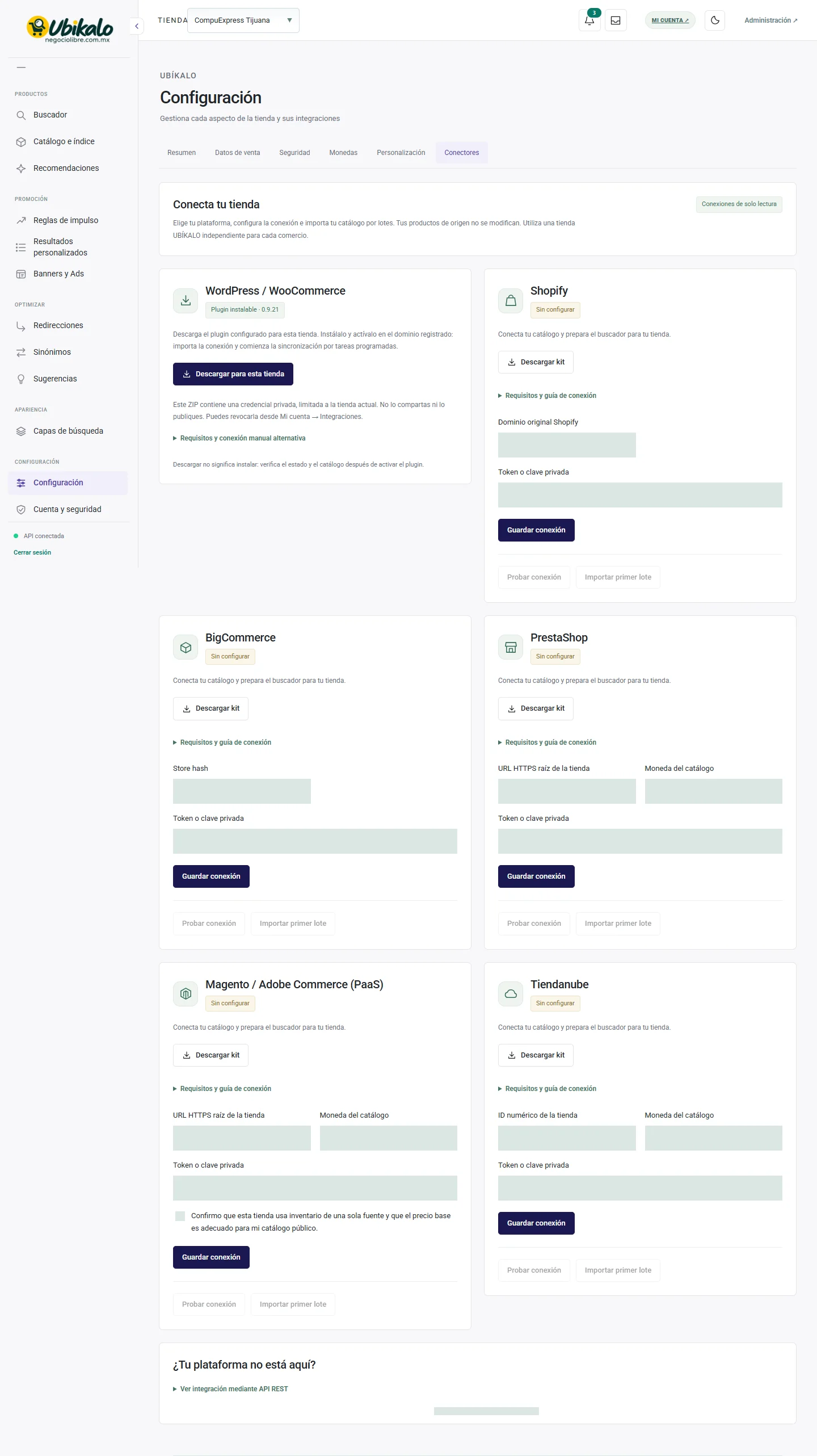
| Control | Cómo se utiliza | Efecto |
|---|---|---|
| 1Seleccionar tiendaselect | Cambia la tienda o sitio activo. Comprueba este selector antes de guardar, importar o sincronizar. | Entrada de datosLocalizado en la interfaz real |
| 2Notificaciones: 3 sin leerbutton | Abre los avisos del contexto de la cuenta y su contador sin leer. Un aviso histórico no confirma un fallo actual. | LecturaLocalizado en la interfaz real |
| 3Bandeja de entradabutton | Abre la bandeja de mensajes y avisos de la cuenta. | NavegaciónLocalizado en la interfaz real |
| 4MI CUENTA ↗a | Abre la gestión de cuenta, sitios o suscripción; no es el editor del buscador. | NavegaciónLocalizado en la interfaz real |
| 5Activar modo oscurobutton | Alterna el tema visual y conserva la preferencia del navegador. No modifica contenido ni datos comerciales. | Preferencia localLocalizado en la interfaz real |
| 6Abrir panel de administracióna | Abre la administración global; requiere permiso explícito de NegocioLibre. | Navegación con permisoLocalizado en la interfaz real |
| 7Resumenbutton | Abre la sección «Resumen» del panel. Cambiar de vista no sustituye guardar un formulario pendiente. | NavegaciónLocalizado en la interfaz real |
| 8Datos de ventabutton | Abre la sección «Datos de venta» del panel. Cambiar de vista no sustituye guardar un formulario pendiente. | NavegaciónLocalizado en la interfaz real |
| 9Seguridadbutton | Abre la sección «Seguridad» del panel. Cambiar de vista no sustituye guardar un formulario pendiente. | NavegaciónLocalizado en la interfaz real |
| 10Monedasbutton | Abre la sección «Monedas» del panel. Cambiar de vista no sustituye guardar un formulario pendiente. | NavegaciónLocalizado en la interfaz real |
| 11Personalizaciónbutton | Abre la sección «Personalización» del panel. Cambiar de vista no sustituye guardar un formulario pendiente. | NavegaciónLocalizado en la interfaz real |
| 12Conectoresbutton | Abre la sección «Conectores» del panel. Cambiar de vista no sustituye guardar un formulario pendiente. | NavegaciónLocalizado en la interfaz real |
| 13Descargar para esta tiendabutton | Descarga el recurso indicado. Comprueba producto, dominio y versión antes de instalarlo. | DescargaLocalizado en la interfaz real |
| 14Requisitos y conexión manual alternativasummary | Abre o cierra la información o el formulario de «Requisitos y conexión manual alternativa». No envía sus datos. | DesplegableLocalizado en la interfaz real |
| 15Descargar kita | Descarga el recurso indicado. Comprueba producto, dominio y versión antes de instalarlo. | DescargaLocalizado en la interfaz real |
| 16Requisitos y guía de conexiónsummary | Abre o cierra la información o el formulario de «Requisitos y guía de conexión». No envía sus datos. | DesplegableLocalizado en la interfaz real |
| 17Dominio original Shopifycampo | Cuenta bancaria receptora autorizada. Nunca introduzcas credenciales bancarias. | Entrada de datosLocalizado en la interfaz real |
| 18Token o clave privadapassword | Credencial privada del conector de catálogo. Solo introdúcela en el formulario administrativo autorizado; nunca en el código público ni en una captura. | Entrada de datosLocalizado en la interfaz real |
| 19Guardar conexiónbutton | Envía los campos del formulario de esta sección. Revisa los datos y el contexto antes de confirmar. Un error de validación requiere corregir los campos; un aviso de conflicto requiere recargar. | Cambio persistenteLocalizado; no ejecutado en producción |
| 20Probar conexiónbutton | Prueba autorización y conexión con el proveedor del catálogo. No importa productos. No publica claves. | Petición externaLocalizado en la interfaz real |
| 21Importar primer lotebutton | Importa el lote indicado del catálogo conectado. Revisa dominio, límites y cursor antes de continuar. | Cambio persistenteLocalizado; no ejecutado en producción |
| 22Store hashcampo | Cuenta bancaria receptora autorizada. Nunca introduzcas credenciales bancarias. | Entrada de datosLocalizado en la interfaz real |
| 23URL HTTPS raíz de la tiendacampo | Cuenta bancaria receptora autorizada. Nunca introduzcas credenciales bancarias. | Entrada de datosLocalizado en la interfaz real |
| 24Moneda del catálogocampo | Código de moneda principal. No convierte automáticamente importes ni crea precios regionales. | Entrada de datosLocalizado en la interfaz real |
| 25Confirmo que esta tienda usa inventario de una sola fuente y que el precio base es adecuado para mi catálogo público.checkbox | Confirma que el alcance del conector corresponde al inventario y precio de esta tienda. No aceptes sin comprobarlo. | Selección; requiere guardar según el formularioLocalizado en la interfaz real |
| 26ID numérico de la tiendacampo | Cuenta bancaria receptora autorizada. Nunca introduzcas credenciales bancarias. | Entrada de datosLocalizado en la interfaz real |
| 27Ver integración mediante API RESTsummary | Abre o cierra la información o el formulario de «Ver integración mediante API REST». No envía sus datos. | DesplegableLocalizado en la interfaz real |
Pasos
- Selecciona la tienda o sitio correcto en la cabecera.
- Localiza el control por su etiqueta en la captura y en la tabla.
- Revisa si su efecto es de lectura, selección local o cambio persistente antes de utilizarlo.
Antes de cambiar datos
Comprueba permisos y contexto. Una captura documenta la interfaz observada, no garantiza que todos los estados, planes o integraciones tengan los mismos controles. Los campos ocultos protegen datos reales; no son información de ejemplo.
Después de usar un control
En un guardado, revisa la confirmación y vuelve a consultar el dato. En una sincronización, comprueba finalización y una muestra del resultado. No interpretes abrir un formulario o copiar un código como una publicación completada.
Cómo comprobar que quedó bien
El control produce el efecto documentado y conserva los datos y restricciones del contexto correcto.