
Capas de búsqueda · controles y pantalla
Consulta cada campo, botón y pestaña de Capas de búsqueda, con capturas del sistema y explicación de sus efectos.
Revisado el 23 de octubre de 2026 · Guía para clientes
Se comprobó la navegación y se contrastaron los controles con el código del panel. Las operaciones de guardar, importar, eliminar y activar no se ejecutaron sobre datos de producción para esta captura.
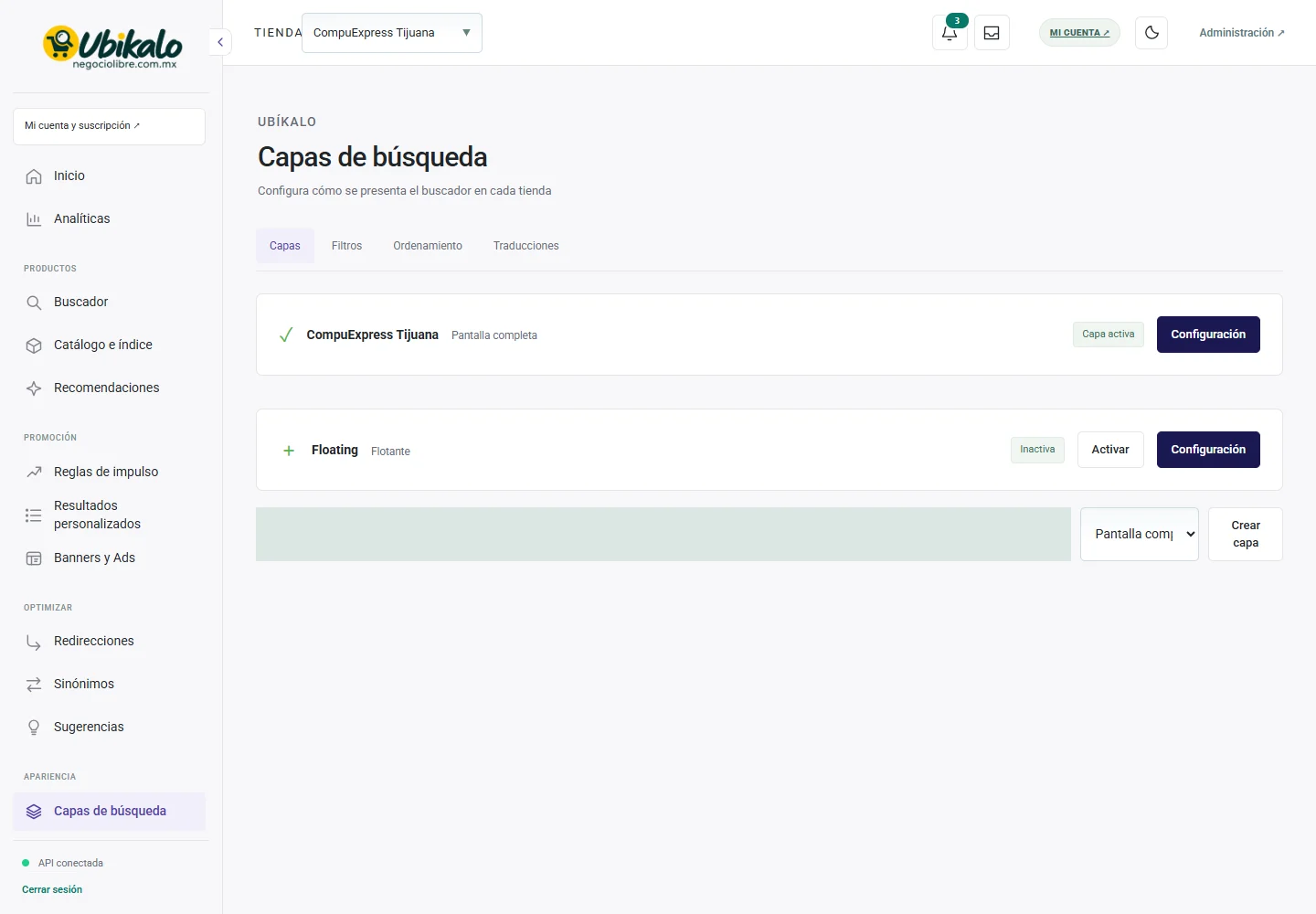
Control por control
| Control | Cómo se utiliza | Efecto |
|---|---|---|
| 1Seleccionar tiendaselect | Cambia la tienda o sitio activo. Comprueba este selector antes de guardar, importar o sincronizar. | Entrada de datosLocalizado en la interfaz real |
| 2Notificaciones: 3 sin leerbutton | Abre los avisos del contexto de la cuenta y su contador sin leer. Un aviso histórico no confirma un fallo actual. | LecturaLocalizado en la interfaz real |
| 3Bandeja de entradabutton | Abre la bandeja de mensajes y avisos de la cuenta. | NavegaciónLocalizado en la interfaz real |
| 4MI CUENTA ↗a | Abre la gestión de cuenta, sitios o suscripción; no es el editor del buscador. | NavegaciónLocalizado en la interfaz real |
| 5Activar modo oscurobutton | Alterna el tema visual y conserva la preferencia del navegador. No modifica contenido ni datos comerciales. | Preferencia localLocalizado en la interfaz real |
| 6Abrir panel de administracióna | Abre la administración global; requiere permiso explícito de NegocioLibre. | Navegación con permisoLocalizado en la interfaz real |
| 7Capasbutton | Abre la sección «Capas» del panel. Cambiar de vista no sustituye guardar un formulario pendiente. | NavegaciónLocalizado en la interfaz real |
| 8Filtrosbutton | Abre la sección «Filtros» del panel. Cambiar de vista no sustituye guardar un formulario pendiente. | NavegaciónLocalizado en la interfaz real |
| 9Ordenamientobutton | Abre la sección «Ordenamiento» del panel. Cambiar de vista no sustituye guardar un formulario pendiente. | NavegaciónLocalizado en la interfaz real |
| 10Traduccionesbutton | Abre la sección «Traducciones» del panel. Cambiar de vista no sustituye guardar un formulario pendiente. | NavegaciónLocalizado en la interfaz real |
| 11Configuraciónbutton | Abre el editor del elemento seleccionado. Los cambios requieren su guardado y deben revisarse antes de activar. | NavegaciónLocalizado en la interfaz real |
| 12Activarbutton | Cambia el estado del elemento seleccionado. Activar puede afectar lo que ve el visitante; revisa primero la configuración. | Cambio persistenteLocalizado; no ejecutado en producción |
| 13Nombre de nueva capacampo | Nombre que identifica este registro o negocio. En reglas y campañas es una referencia administrativa; en datos empresariales identifica la empresa. | Entrada de datosLocalizado en la interfaz real |
| 14Pantalla completa Flotanteselect | Selecciona el tipo de registro: revisa las opciones y su alcance antes de guardar. | Entrada de datosLocalizado en la interfaz real |
| 15Crear capabutton | Envía los campos del formulario de esta sección. Revisa los datos y el contexto antes de confirmar. Un error de validación requiere corregir los campos; un aviso de conflicto requiere recargar. | Cambio persistenteLocalizado; no ejecutado en producción |
Capas de búsqueda · Capas 15 controles
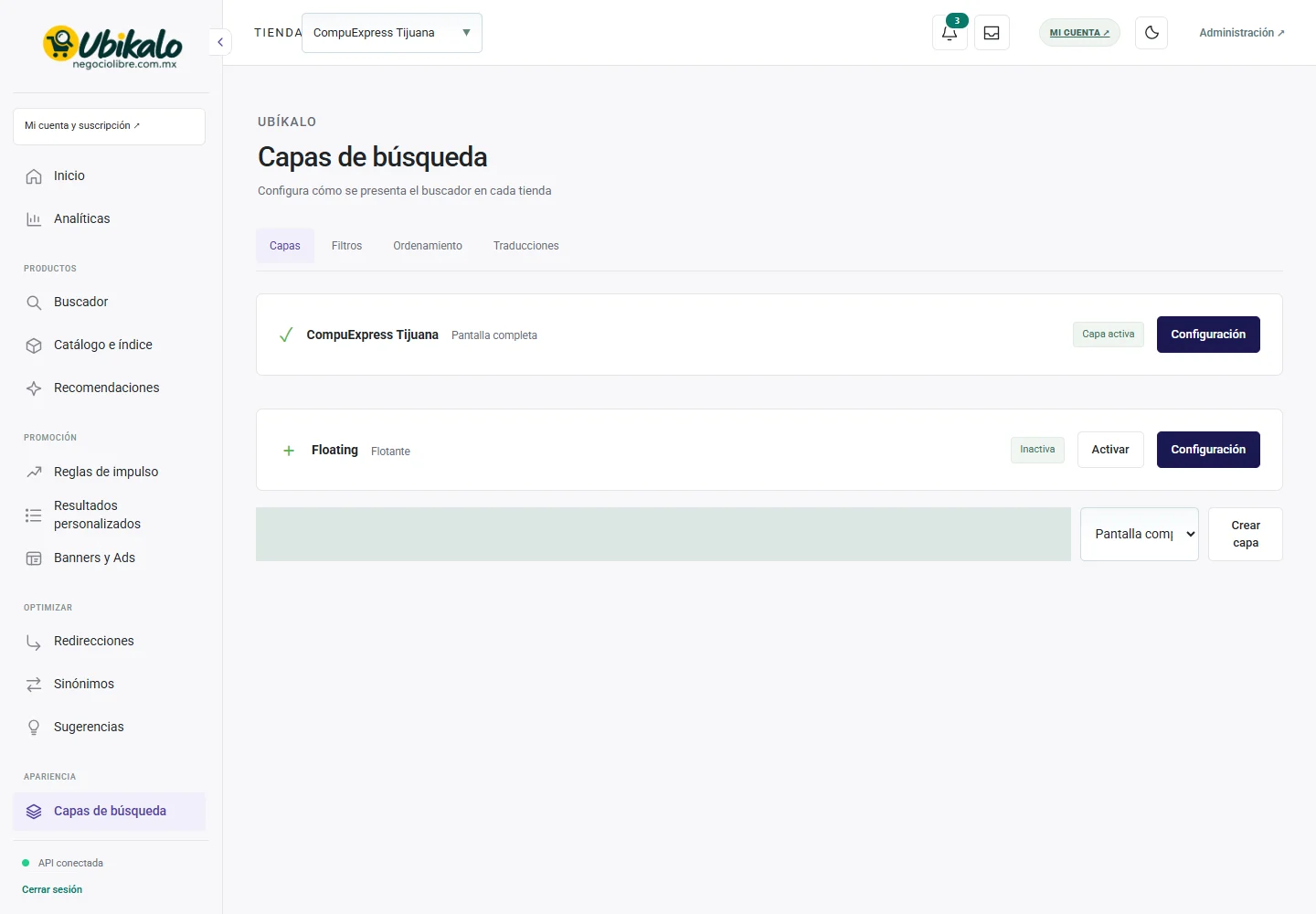
| Control | Cómo se utiliza | Efecto |
|---|---|---|
| 1Seleccionar tiendaselect | Cambia la tienda o sitio activo. Comprueba este selector antes de guardar, importar o sincronizar. | Entrada de datosLocalizado en la interfaz real |
| 2Notificaciones: 3 sin leerbutton | Abre los avisos del contexto de la cuenta y su contador sin leer. Un aviso histórico no confirma un fallo actual. | LecturaLocalizado en la interfaz real |
| 3Bandeja de entradabutton | Abre la bandeja de mensajes y avisos de la cuenta. | NavegaciónLocalizado en la interfaz real |
| 4MI CUENTA ↗a | Abre la gestión de cuenta, sitios o suscripción; no es el editor del buscador. | NavegaciónLocalizado en la interfaz real |
| 5Activar modo oscurobutton | Alterna el tema visual y conserva la preferencia del navegador. No modifica contenido ni datos comerciales. | Preferencia localLocalizado en la interfaz real |
| 6Abrir panel de administracióna | Abre la administración global; requiere permiso explícito de NegocioLibre. | Navegación con permisoLocalizado en la interfaz real |
| 7Capasbutton | Abre la sección «Capas» del panel. Cambiar de vista no sustituye guardar un formulario pendiente. | NavegaciónLocalizado en la interfaz real |
| 8Filtrosbutton | Abre la sección «Filtros» del panel. Cambiar de vista no sustituye guardar un formulario pendiente. | NavegaciónLocalizado en la interfaz real |
| 9Ordenamientobutton | Abre la sección «Ordenamiento» del panel. Cambiar de vista no sustituye guardar un formulario pendiente. | NavegaciónLocalizado en la interfaz real |
| 10Traduccionesbutton | Abre la sección «Traducciones» del panel. Cambiar de vista no sustituye guardar un formulario pendiente. | NavegaciónLocalizado en la interfaz real |
| 11Configuraciónbutton | Abre el editor del elemento seleccionado. Los cambios requieren su guardado y deben revisarse antes de activar. | NavegaciónLocalizado en la interfaz real |
| 12Activarbutton | Cambia el estado del elemento seleccionado. Activar puede afectar lo que ve el visitante; revisa primero la configuración. | Cambio persistenteLocalizado; no ejecutado en producción |
| 13Nombre de nueva capacampo | Nombre que identifica este registro o negocio. En reglas y campañas es una referencia administrativa; en datos empresariales identifica la empresa. | Entrada de datosLocalizado en la interfaz real |
| 14Pantalla completa Flotanteselect | Selecciona el tipo de registro: revisa las opciones y su alcance antes de guardar. | Entrada de datosLocalizado en la interfaz real |
| 15Crear capabutton | Envía los campos del formulario de esta sección. Revisa los datos y el contexto antes de confirmar. Un error de validación requiere corregir los campos; un aviso de conflicto requiere recargar. | Cambio persistenteLocalizado; no ejecutado en producción |
Capas de búsqueda · Filtros 15 controles
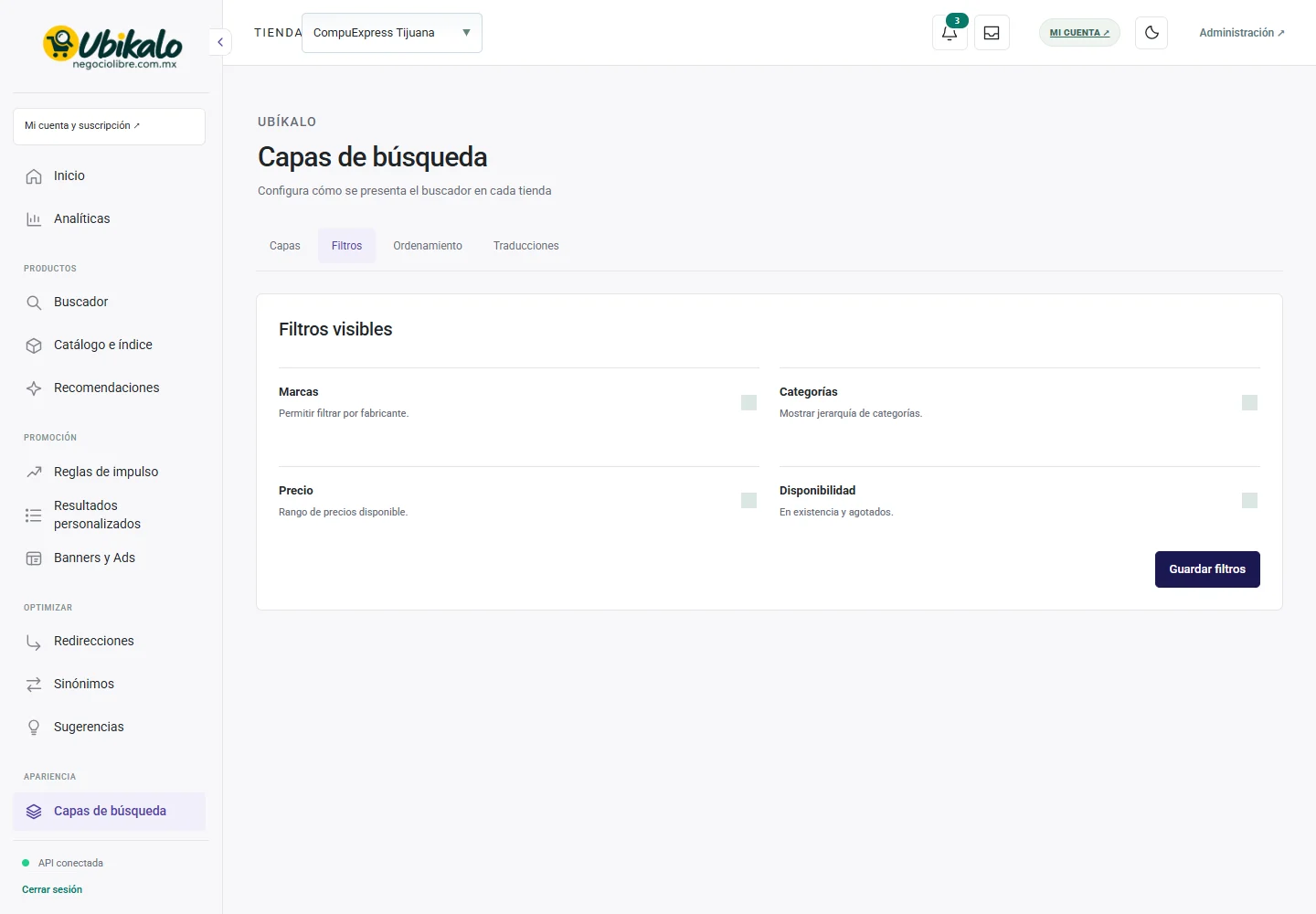
| Control | Cómo se utiliza | Efecto |
|---|---|---|
| 1Seleccionar tiendaselect | Cambia la tienda o sitio activo. Comprueba este selector antes de guardar, importar o sincronizar. | Entrada de datosLocalizado en la interfaz real |
| 2Notificaciones: 3 sin leerbutton | Abre los avisos del contexto de la cuenta y su contador sin leer. Un aviso histórico no confirma un fallo actual. | LecturaLocalizado en la interfaz real |
| 3Bandeja de entradabutton | Abre la bandeja de mensajes y avisos de la cuenta. | NavegaciónLocalizado en la interfaz real |
| 4MI CUENTA ↗a | Abre la gestión de cuenta, sitios o suscripción; no es el editor del buscador. | NavegaciónLocalizado en la interfaz real |
| 5Activar modo oscurobutton | Alterna el tema visual y conserva la preferencia del navegador. No modifica contenido ni datos comerciales. | Preferencia localLocalizado en la interfaz real |
| 6Abrir panel de administracióna | Abre la administración global; requiere permiso explícito de NegocioLibre. | Navegación con permisoLocalizado en la interfaz real |
| 7Capasbutton | Abre la sección «Capas» del panel. Cambiar de vista no sustituye guardar un formulario pendiente. | NavegaciónLocalizado en la interfaz real |
| 8Filtrosbutton | Abre la sección «Filtros» del panel. Cambiar de vista no sustituye guardar un formulario pendiente. | NavegaciónLocalizado en la interfaz real |
| 9Ordenamientobutton | Abre la sección «Ordenamiento» del panel. Cambiar de vista no sustituye guardar un formulario pendiente. | NavegaciónLocalizado en la interfaz real |
| 10Traduccionesbutton | Abre la sección «Traducciones» del panel. Cambiar de vista no sustituye guardar un formulario pendiente. | NavegaciónLocalizado en la interfaz real |
| 11Marcas Permitir filtrar por fabricante.checkbox | Marcas para segmentar; usa nombres reales del catálogo. | Selección; requiere guardar según el formularioLocalizado en la interfaz real |
| 12Categorías Mostrar jerarquía de categorías.checkbox | Categorías para segmentar; confirma su coincidencia con el catálogo. | Selección; requiere guardar según el formularioLocalizado en la interfaz real |
| 13Precio Rango de precios disponible.checkbox | Muestra el filtro de rango de precios en la capa. No cambia los precios del catálogo. | Selección; requiere guardar según el formularioLocalizado en la interfaz real |
| 14Disponibilidad En existencia y agotados.checkbox | Muestra el filtro de disponibilidad de los productos. | Selección; requiere guardar según el formularioLocalizado en la interfaz real |
| 15Guardar filtrosbutton | Envía los campos del formulario de esta sección. Revisa los datos y el contexto antes de confirmar. Un error de validación requiere corregir los campos; un aviso de conflicto requiere recargar. | Cambio persistenteLocalizado; no ejecutado en producción |
Capas de búsqueda · Ordenamiento 12 controles
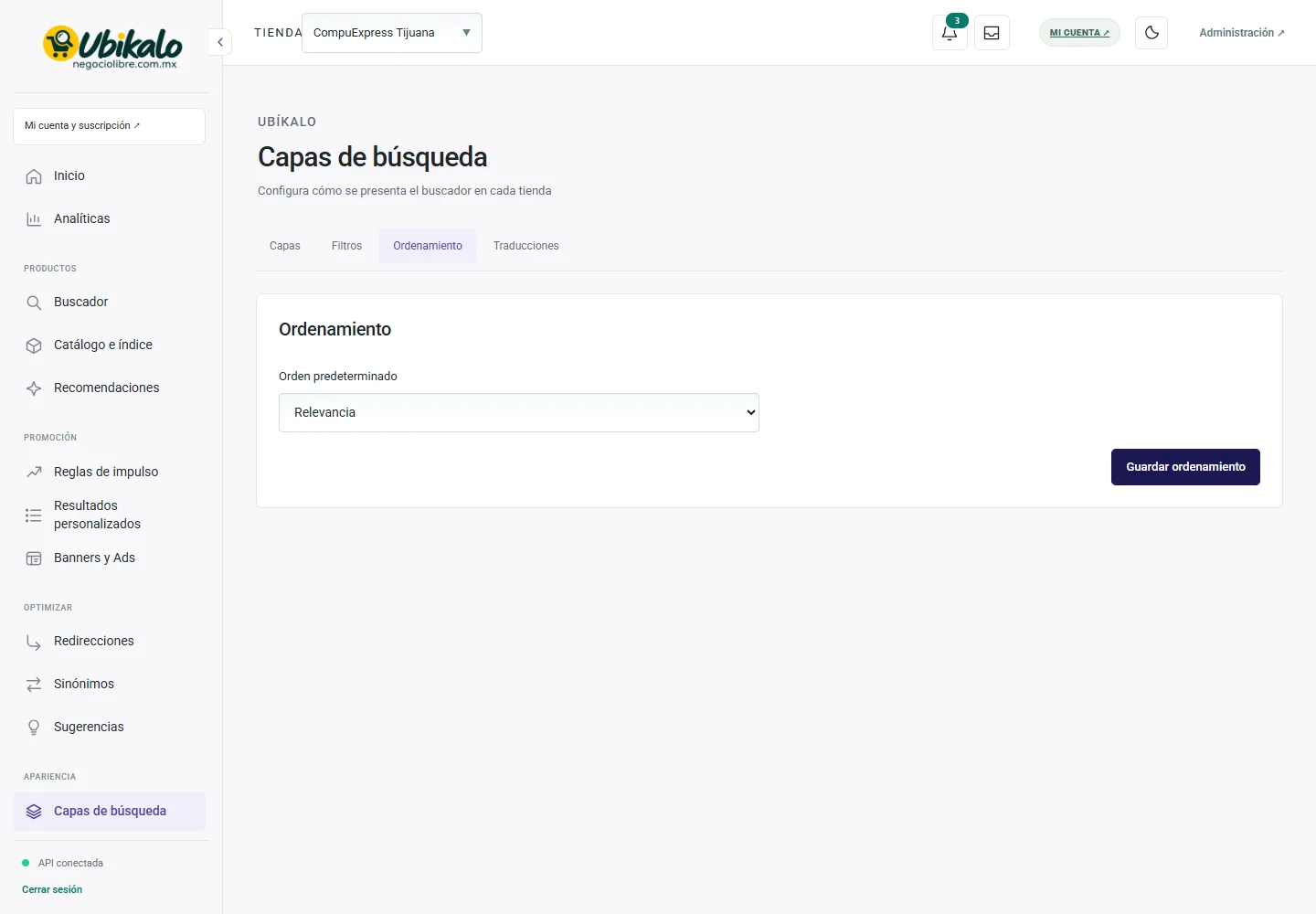
| Control | Cómo se utiliza | Efecto |
|---|---|---|
| 1Seleccionar tiendaselect | Cambia la tienda o sitio activo. Comprueba este selector antes de guardar, importar o sincronizar. | Entrada de datosLocalizado en la interfaz real |
| 2Notificaciones: 3 sin leerbutton | Abre los avisos del contexto de la cuenta y su contador sin leer. Un aviso histórico no confirma un fallo actual. | LecturaLocalizado en la interfaz real |
| 3Bandeja de entradabutton | Abre la bandeja de mensajes y avisos de la cuenta. | NavegaciónLocalizado en la interfaz real |
| 4MI CUENTA ↗a | Abre la gestión de cuenta, sitios o suscripción; no es el editor del buscador. | NavegaciónLocalizado en la interfaz real |
| 5Activar modo oscurobutton | Alterna el tema visual y conserva la preferencia del navegador. No modifica contenido ni datos comerciales. | Preferencia localLocalizado en la interfaz real |
| 6Abrir panel de administracióna | Abre la administración global; requiere permiso explícito de NegocioLibre. | Navegación con permisoLocalizado en la interfaz real |
| 7Capasbutton | Abre la sección «Capas» del panel. Cambiar de vista no sustituye guardar un formulario pendiente. | NavegaciónLocalizado en la interfaz real |
| 8Filtrosbutton | Abre la sección «Filtros» del panel. Cambiar de vista no sustituye guardar un formulario pendiente. | NavegaciónLocalizado en la interfaz real |
| 9Ordenamientobutton | Abre la sección «Ordenamiento» del panel. Cambiar de vista no sustituye guardar un formulario pendiente. | NavegaciónLocalizado en la interfaz real |
| 10Traduccionesbutton | Abre la sección «Traducciones» del panel. Cambiar de vista no sustituye guardar un formulario pendiente. | NavegaciónLocalizado en la interfaz real |
| 11Orden predeterminado Relevancia Precio menor a mayor Precio mayor a menorselect | Orden inicial de resultados: relevancia o precio. El visitante puede tener otros controles disponibles según la integración. | Entrada de datosLocalizado en la interfaz real |
| 12Guardar ordenamientobutton | Envía los campos del formulario de esta sección. Revisa los datos y el contexto antes de confirmar. Un error de validación requiere corregir los campos; un aviso de conflicto requiere recargar. | Cambio persistenteLocalizado; no ejecutado en producción |
Capas de búsqueda · Traducciones 14 controles
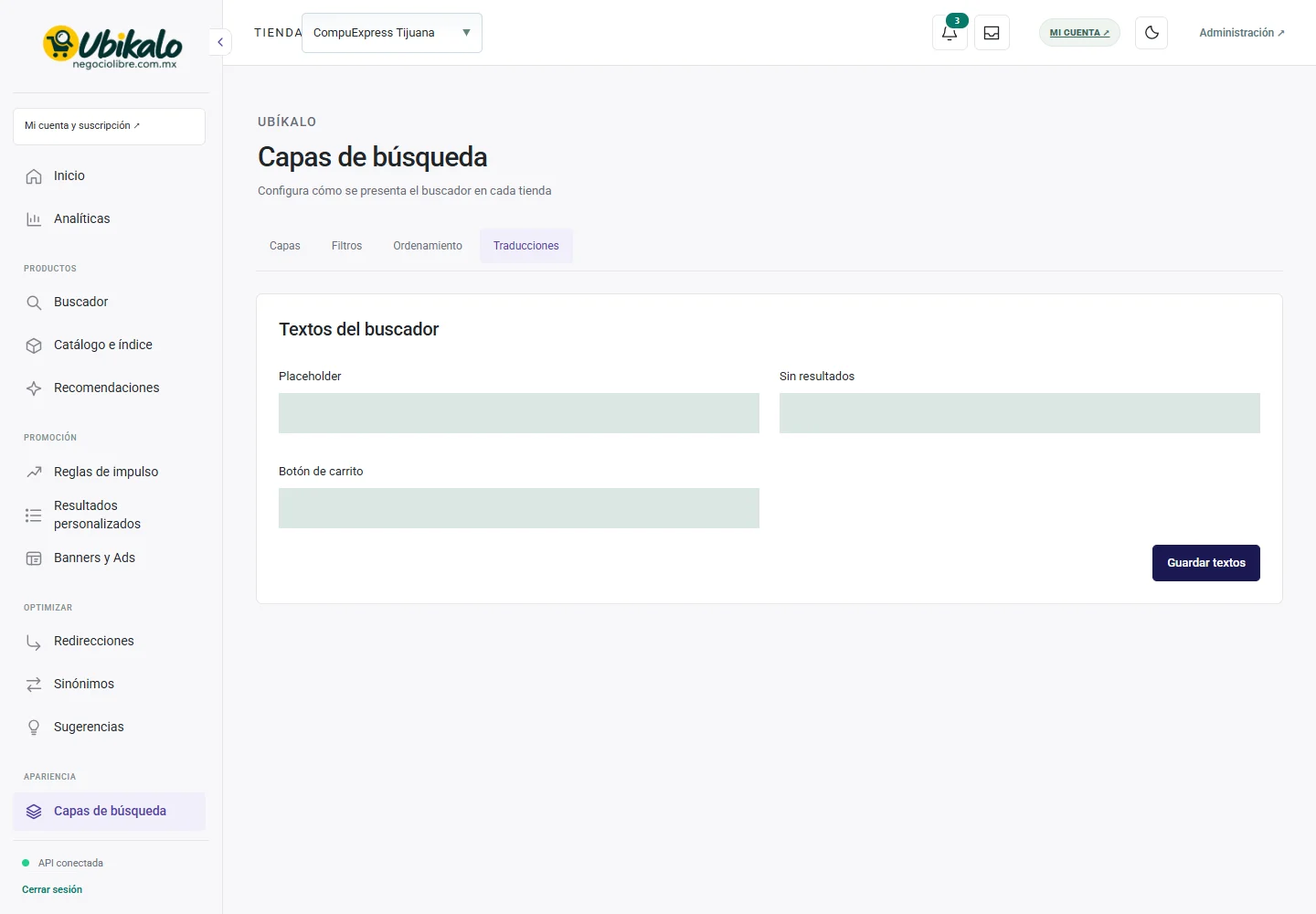
| Control | Cómo se utiliza | Efecto |
|---|---|---|
| 1Seleccionar tiendaselect | Cambia la tienda o sitio activo. Comprueba este selector antes de guardar, importar o sincronizar. | Entrada de datosLocalizado en la interfaz real |
| 2Notificaciones: 3 sin leerbutton | Abre los avisos del contexto de la cuenta y su contador sin leer. Un aviso histórico no confirma un fallo actual. | LecturaLocalizado en la interfaz real |
| 3Bandeja de entradabutton | Abre la bandeja de mensajes y avisos de la cuenta. | NavegaciónLocalizado en la interfaz real |
| 4MI CUENTA ↗a | Abre la gestión de cuenta, sitios o suscripción; no es el editor del buscador. | NavegaciónLocalizado en la interfaz real |
| 5Activar modo oscurobutton | Alterna el tema visual y conserva la preferencia del navegador. No modifica contenido ni datos comerciales. | Preferencia localLocalizado en la interfaz real |
| 6Abrir panel de administracióna | Abre la administración global; requiere permiso explícito de NegocioLibre. | Navegación con permisoLocalizado en la interfaz real |
| 7Capasbutton | Abre la sección «Capas» del panel. Cambiar de vista no sustituye guardar un formulario pendiente. | NavegaciónLocalizado en la interfaz real |
| 8Filtrosbutton | Abre la sección «Filtros» del panel. Cambiar de vista no sustituye guardar un formulario pendiente. | NavegaciónLocalizado en la interfaz real |
| 9Ordenamientobutton | Abre la sección «Ordenamiento» del panel. Cambiar de vista no sustituye guardar un formulario pendiente. | NavegaciónLocalizado en la interfaz real |
| 10Traduccionesbutton | Abre la sección «Traducciones» del panel. Cambiar de vista no sustituye guardar un formulario pendiente. | NavegaciónLocalizado en la interfaz real |
| 11Placeholdercampo | Texto de ayuda del campo de búsqueda cuando todavía está vacío. | Entrada de datosLocalizado en la interfaz real |
| 12Sin resultadoscampo | Mensaje que aparece cuando una consulta no obtiene resultados válidos. | Entrada de datosLocalizado en la interfaz real |
| 13Botón de carritocampo | Texto del botón de añadir al carrito; no cambia por sí mismo la integración de compra. | Entrada de datosLocalizado en la interfaz real |
| 14Guardar textosbutton | Envía los campos del formulario de esta sección. Revisa los datos y el contexto antes de confirmar. Un error de validación requiere corregir los campos; un aviso de conflicto requiere recargar. | Cambio persistenteLocalizado; no ejecutado en producción |
Pasos
- Selecciona la tienda o sitio correcto en la cabecera.
- Localiza el control por su etiqueta en la captura y en la tabla.
- Revisa si su efecto es de lectura, selección local o cambio persistente antes de utilizarlo.
Antes de cambiar datos
Comprueba permisos y contexto. Una captura documenta la interfaz observada, no garantiza que todos los estados, planes o integraciones tengan los mismos controles. Los campos ocultos protegen datos reales; no son información de ejemplo.
Después de usar un control
En un guardado, revisa la confirmación y vuelve a consultar el dato. En una sincronización, comprueba finalización y una muestra del resultado. No interpretes abrir un formulario o copiar un código como una publicación completada.
Cómo comprobar que quedó bien
El control produce el efecto documentado y conserva los datos y restricciones del contexto correcto.