
Configurar la capa y los filtros
Adapta la presentación sin alterar los datos del catálogo.
Revisado el 23 de octubre de 2026 · Guía para clientes
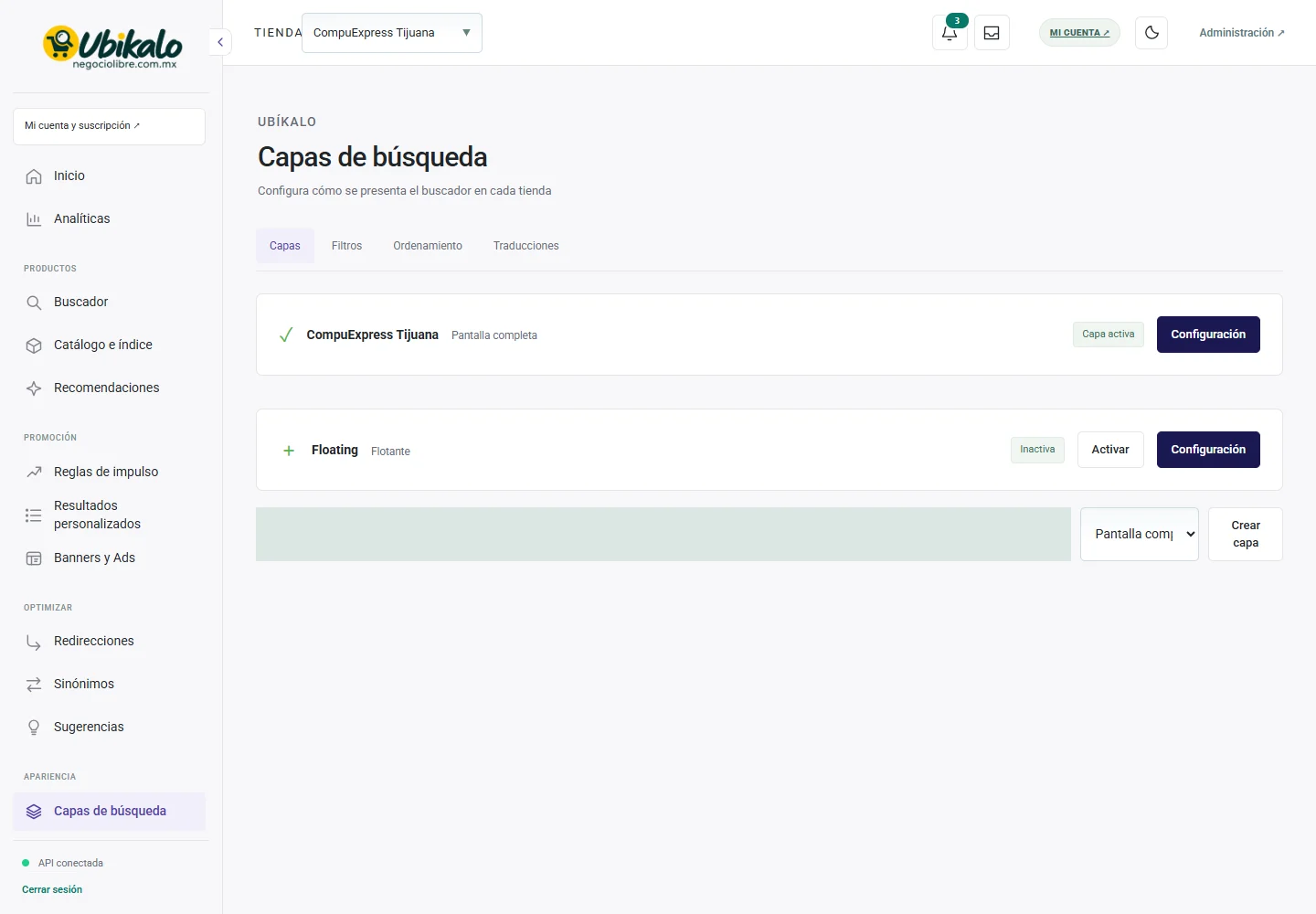
Ver explicación de los controles de esta pantalla →
Pasos
- Abre la configuración de capas y selecciona la capa que deseas editar.
- Revisa tipo, estado, filtros y traducciones disponibles; mantén una capa activa prevista.
- En Personalización ajusta títulos, color, tipografía, columnas o avatar permitidos.
- Guarda y recarga la tienda para probar escritorio, móvil y teclado.
Filtros útiles
Activa filtros respaldados por datos: marcas reales, categorías consistentes y precios válidos. Selecciones dentro de una misma faceta pueden funcionar como alternativas; facetas distintas se combinan. No publiques grupos vacíos o duplicados sin revisar el catálogo.
Imágenes y conflictos
El panel puede procesar una imagen antes de enviarla como PNG validado. Si otra sesión guardó primero, recarga ante un conflicto en lugar de sobrescribir. Cambiar avatar no debe cambiar precios, cuotas ni favicon.
Compatibilidad visual
Comprueba el tema del comercio y que no se inserten dos buscadores. Una previsualización administrativa no sustituye una prueba en el storefront real.
Cómo comprobar que quedó bien
Filtros, cierre, tarjetas y enlaces son utilizables en móvil y con teclado, sin desbordamiento horizontal.