
Analíticas · controles y pantalla
Consulta cada campo, botón y pestaña de Analíticas, con capturas del sistema y explicación de sus efectos.
Revisado el 23 de octubre de 2026 · Guía para clientes
Se comprobó la navegación y se contrastaron los controles con el código del panel. Las operaciones de guardar, importar, eliminar y activar no se ejecutaron sobre datos de producción para esta captura.
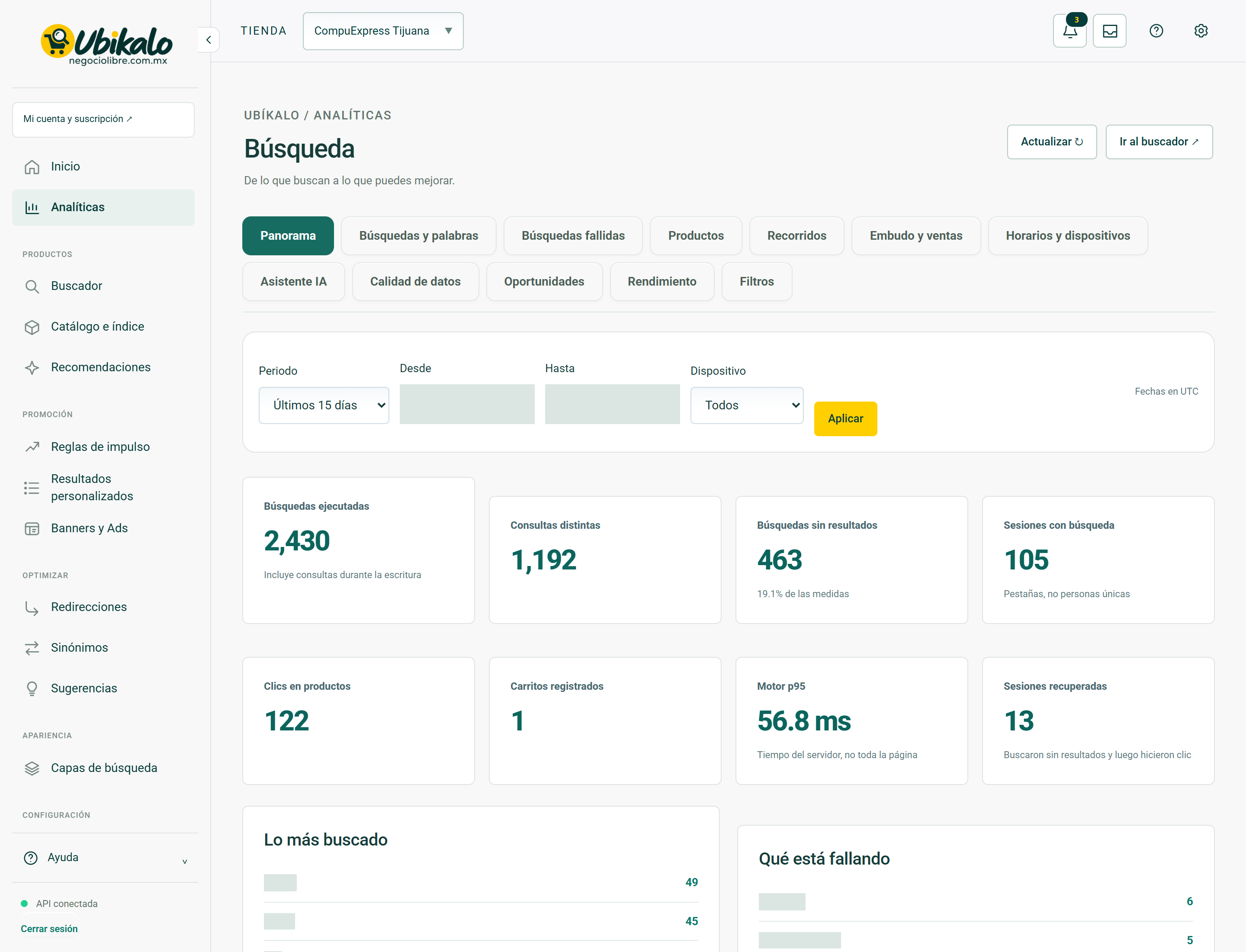
Control por control
| Control | Cómo se utiliza | Efecto |
|---|---|---|
| 1Seleccionar tiendaselect | Cambia la tienda o sitio activo. Comprueba este selector antes de guardar, importar o sincronizar. | Entrada de datosLocalizado en la interfaz real |
| 2Notificaciones: 3 sin leerbutton | Abre los avisos del contexto de la cuenta y su contador sin leer. Un aviso histórico no confirma un fallo actual. | LecturaLocalizado en la interfaz real |
| 3Bandeja de entradabutton | Abre la bandeja de mensajes y avisos de la cuenta. | NavegaciónLocalizado en la interfaz real |
| 4MI CUENTA ↗a | Abre la gestión de cuenta, sitios o suscripción; no es el editor del buscador. | NavegaciónLocalizado en la interfaz real |
| 5Activar modo oscurobutton | Alterna el tema visual y conserva la preferencia del navegador. No modifica contenido ni datos comerciales. | Preferencia localLocalizado en la interfaz real |
| 6Abrir panel de administracióna | Abre la administración global; requiere permiso explícito de NegocioLibre. | Navegación con permisoLocalizado en la interfaz real |
| 7Actualizar ↻button | Vuelve a consultar los datos mostrados. No es una confirmación de venta ni una importación completa. | LecturaLocalizado en la interfaz real |
| 8Ir al buscador ↗button | Abre el espacio del buscador para probar consultas reales. | NavegaciónLocalizado en la interfaz real |
| 9Panoramabutton | Abre la sección «Panorama» del panel. Cambiar de vista no sustituye guardar un formulario pendiente. | NavegaciónLocalizado en la interfaz real |
| 10Búsquedas y palabrasbutton | Abre la sección «Búsquedas y palabras» del panel. Cambiar de vista no sustituye guardar un formulario pendiente. | NavegaciónLocalizado en la interfaz real |
| 11Búsquedas fallidasbutton | Abre la sección «Búsquedas fallidas» del panel. Cambiar de vista no sustituye guardar un formulario pendiente. | NavegaciónLocalizado en la interfaz real |
| 12Productosbutton | Abre la sección «Productos» del panel. Cambiar de vista no sustituye guardar un formulario pendiente. | NavegaciónLocalizado en la interfaz real |
| 13Recorridosbutton | Abre la sección «Recorridos» del panel. Cambiar de vista no sustituye guardar un formulario pendiente. | NavegaciónLocalizado en la interfaz real |
| 14Embudo y ventasbutton | Abre la sección «Embudo y ventas» del panel. Cambiar de vista no sustituye guardar un formulario pendiente. | NavegaciónLocalizado en la interfaz real |
| 15Horarios y dispositivosbutton | Abre la sección «Horarios y dispositivos» del panel. Cambiar de vista no sustituye guardar un formulario pendiente. | NavegaciónLocalizado en la interfaz real |
| 16Asistente IAbutton | Abre la sección «Asistente IA» del panel. Cambiar de vista no sustituye guardar un formulario pendiente. | NavegaciónLocalizado en la interfaz real |
| 17Calidad de datosbutton | Abre la sección «Calidad de datos» del panel. Cambiar de vista no sustituye guardar un formulario pendiente. | NavegaciónLocalizado en la interfaz real |
| 18Oportunidadesbutton | Abre la sección «Oportunidades» del panel. Cambiar de vista no sustituye guardar un formulario pendiente. | NavegaciónLocalizado en la interfaz real |
| 19Rendimientobutton | Abre la sección «Rendimiento» del panel. Cambiar de vista no sustituye guardar un formulario pendiente. | NavegaciónLocalizado en la interfaz real |
| 20Filtrosbutton | Abre la sección «Filtros» del panel. Cambiar de vista no sustituye guardar un formulario pendiente. | NavegaciónLocalizado en la interfaz real |
| 21Periodo de analíticasselect | Selecciona el periodo del informe. Revisa las fechas resultantes antes de comparar métricas. | Entrada de datosLocalizado en la interfaz real |
| 22Desdedate | Define la fecha inicial del informe. | Entrada de datosLocalizado en la interfaz real |
| 23Hastadate | Define la fecha final; comprueba la zona horaria indicada. | Entrada de datosLocalizado en la interfaz real |
| 24Dispositivoselect | Limita el informe al dispositivo seleccionado; no cambia la experiencia de la tienda. | Entrada de datosLocalizado en la interfaz real |
| 25Aplicarbutton | Aplica el periodo y filtros del informe. Compara fechas equivalentes y comprueba zona horaria. | ConsultaLocalizado en la interfaz real |
Analíticas · Panorama 25 controles
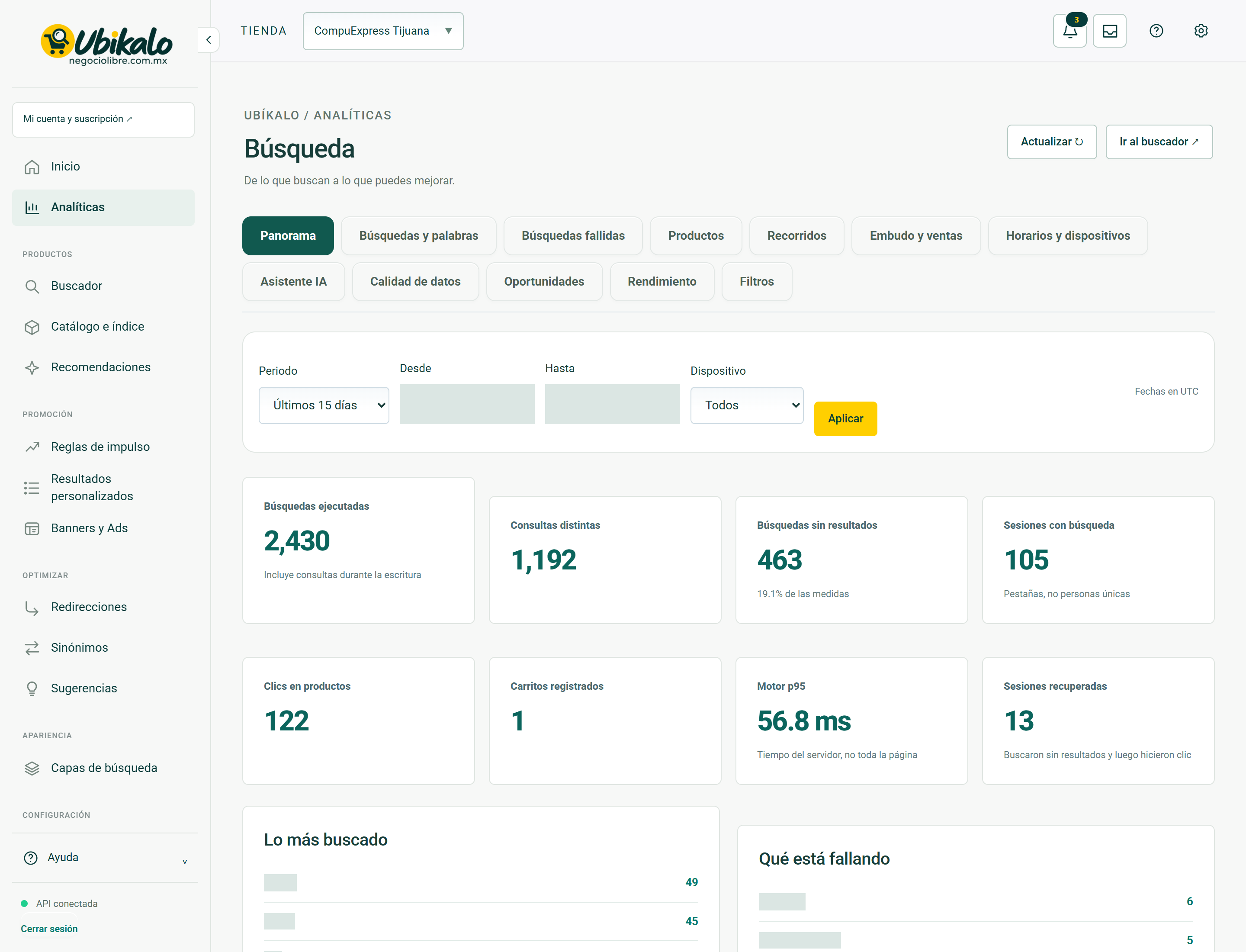
| Control | Cómo se utiliza | Efecto |
|---|---|---|
| 1Seleccionar tiendaselect | Cambia la tienda o sitio activo. Comprueba este selector antes de guardar, importar o sincronizar. | Entrada de datosLocalizado en la interfaz real |
| 2Notificaciones: 3 sin leerbutton | Abre los avisos del contexto de la cuenta y su contador sin leer. Un aviso histórico no confirma un fallo actual. | LecturaLocalizado en la interfaz real |
| 3Bandeja de entradabutton | Abre la bandeja de mensajes y avisos de la cuenta. | NavegaciónLocalizado en la interfaz real |
| 4MI CUENTA ↗a | Abre la gestión de cuenta, sitios o suscripción; no es el editor del buscador. | NavegaciónLocalizado en la interfaz real |
| 5Activar modo oscurobutton | Alterna el tema visual y conserva la preferencia del navegador. No modifica contenido ni datos comerciales. | Preferencia localLocalizado en la interfaz real |
| 6Abrir panel de administracióna | Abre la administración global; requiere permiso explícito de NegocioLibre. | Navegación con permisoLocalizado en la interfaz real |
| 7Actualizar ↻button | Vuelve a consultar los datos mostrados. No es una confirmación de venta ni una importación completa. | LecturaLocalizado en la interfaz real |
| 8Ir al buscador ↗button | Abre el espacio del buscador para probar consultas reales. | NavegaciónLocalizado en la interfaz real |
| 9Panoramabutton | Abre la sección «Panorama» del panel. Cambiar de vista no sustituye guardar un formulario pendiente. | NavegaciónLocalizado en la interfaz real |
| 10Búsquedas y palabrasbutton | Abre la sección «Búsquedas y palabras» del panel. Cambiar de vista no sustituye guardar un formulario pendiente. | NavegaciónLocalizado en la interfaz real |
| 11Búsquedas fallidasbutton | Abre la sección «Búsquedas fallidas» del panel. Cambiar de vista no sustituye guardar un formulario pendiente. | NavegaciónLocalizado en la interfaz real |
| 12Productosbutton | Abre la sección «Productos» del panel. Cambiar de vista no sustituye guardar un formulario pendiente. | NavegaciónLocalizado en la interfaz real |
| 13Recorridosbutton | Abre la sección «Recorridos» del panel. Cambiar de vista no sustituye guardar un formulario pendiente. | NavegaciónLocalizado en la interfaz real |
| 14Embudo y ventasbutton | Abre la sección «Embudo y ventas» del panel. Cambiar de vista no sustituye guardar un formulario pendiente. | NavegaciónLocalizado en la interfaz real |
| 15Horarios y dispositivosbutton | Abre la sección «Horarios y dispositivos» del panel. Cambiar de vista no sustituye guardar un formulario pendiente. | NavegaciónLocalizado en la interfaz real |
| 16Asistente IAbutton | Abre la sección «Asistente IA» del panel. Cambiar de vista no sustituye guardar un formulario pendiente. | NavegaciónLocalizado en la interfaz real |
| 17Calidad de datosbutton | Abre la sección «Calidad de datos» del panel. Cambiar de vista no sustituye guardar un formulario pendiente. | NavegaciónLocalizado en la interfaz real |
| 18Oportunidadesbutton | Abre la sección «Oportunidades» del panel. Cambiar de vista no sustituye guardar un formulario pendiente. | NavegaciónLocalizado en la interfaz real |
| 19Rendimientobutton | Abre la sección «Rendimiento» del panel. Cambiar de vista no sustituye guardar un formulario pendiente. | NavegaciónLocalizado en la interfaz real |
| 20Filtrosbutton | Abre la sección «Filtros» del panel. Cambiar de vista no sustituye guardar un formulario pendiente. | NavegaciónLocalizado en la interfaz real |
| 21Periodo de analíticasselect | Selecciona el periodo del informe. Revisa las fechas resultantes antes de comparar métricas. | Entrada de datosLocalizado en la interfaz real |
| 22Desdedate | Define la fecha inicial del informe. | Entrada de datosLocalizado en la interfaz real |
| 23Hastadate | Define la fecha final; comprueba la zona horaria indicada. | Entrada de datosLocalizado en la interfaz real |
| 24Dispositivoselect | Limita el informe al dispositivo seleccionado; no cambia la experiencia de la tienda. | Entrada de datosLocalizado en la interfaz real |
| 25Aplicarbutton | Aplica el periodo y filtros del informe. Compara fechas equivalentes y comprueba zona horaria. | ConsultaLocalizado en la interfaz real |
Analíticas · Búsquedas y palabras 25 controles
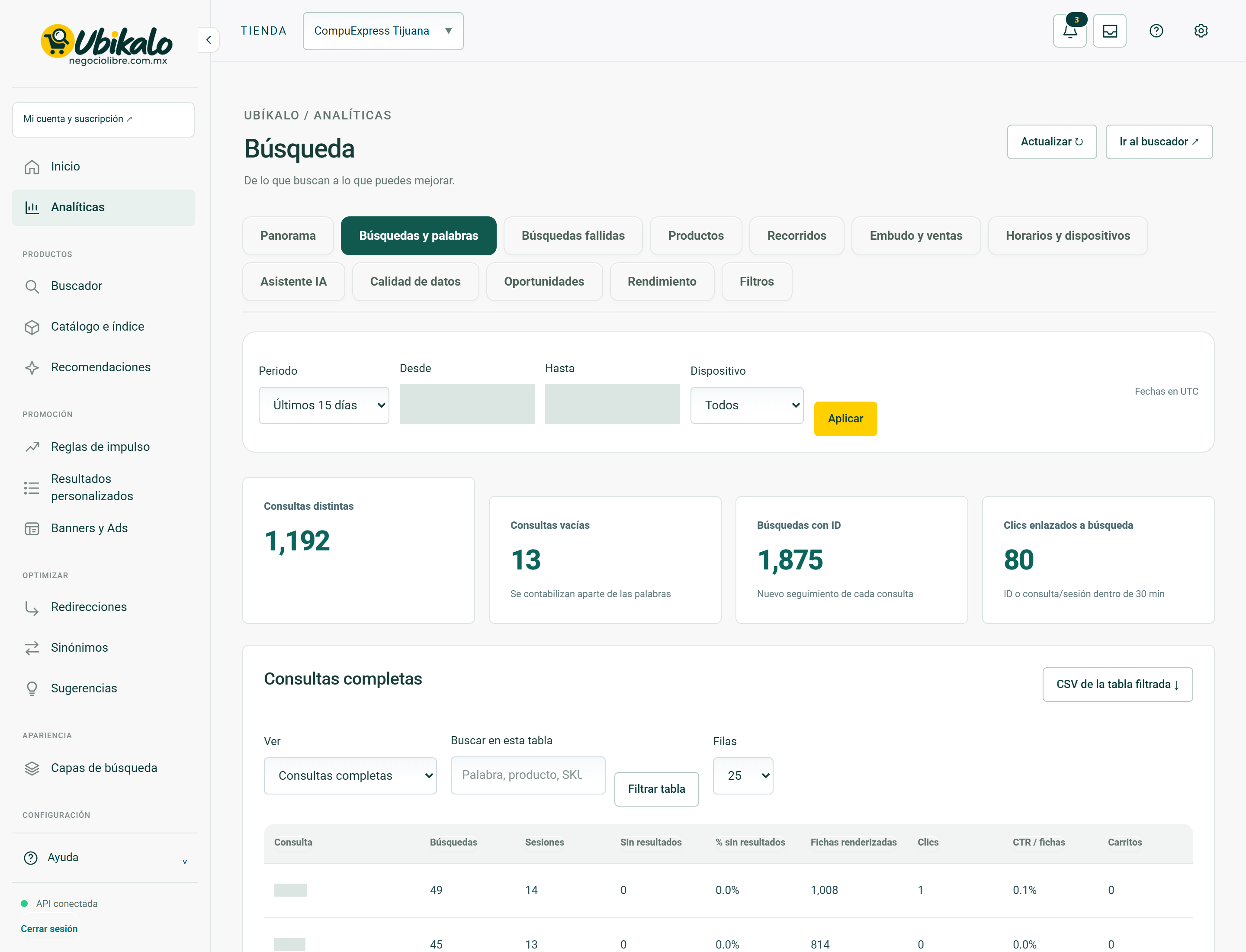
| Control | Cómo se utiliza | Efecto |
|---|---|---|
| 1Seleccionar tiendaselect | Cambia la tienda o sitio activo. Comprueba este selector antes de guardar, importar o sincronizar. | Entrada de datosLocalizado en la interfaz real |
| 2Notificaciones: 3 sin leerbutton | Abre los avisos del contexto de la cuenta y su contador sin leer. Un aviso histórico no confirma un fallo actual. | LecturaLocalizado en la interfaz real |
| 3Bandeja de entradabutton | Abre la bandeja de mensajes y avisos de la cuenta. | NavegaciónLocalizado en la interfaz real |
| 4MI CUENTA ↗a | Abre la gestión de cuenta, sitios o suscripción; no es el editor del buscador. | NavegaciónLocalizado en la interfaz real |
| 5Activar modo oscurobutton | Alterna el tema visual y conserva la preferencia del navegador. No modifica contenido ni datos comerciales. | Preferencia localLocalizado en la interfaz real |
| 6Abrir panel de administracióna | Abre la administración global; requiere permiso explícito de NegocioLibre. | Navegación con permisoLocalizado en la interfaz real |
| 7Actualizar ↻button | Vuelve a consultar los datos mostrados. No es una confirmación de venta ni una importación completa. | LecturaLocalizado en la interfaz real |
| 8Ir al buscador ↗button | Abre el espacio del buscador para probar consultas reales. | NavegaciónLocalizado en la interfaz real |
| 9Panoramabutton | Abre la sección «Panorama» del panel. Cambiar de vista no sustituye guardar un formulario pendiente. | NavegaciónLocalizado en la interfaz real |
| 10Búsquedas y palabrasbutton | Abre la sección «Búsquedas y palabras» del panel. Cambiar de vista no sustituye guardar un formulario pendiente. | NavegaciónLocalizado en la interfaz real |
| 11Búsquedas fallidasbutton | Abre la sección «Búsquedas fallidas» del panel. Cambiar de vista no sustituye guardar un formulario pendiente. | NavegaciónLocalizado en la interfaz real |
| 12Productosbutton | Abre la sección «Productos» del panel. Cambiar de vista no sustituye guardar un formulario pendiente. | NavegaciónLocalizado en la interfaz real |
| 13Recorridosbutton | Abre la sección «Recorridos» del panel. Cambiar de vista no sustituye guardar un formulario pendiente. | NavegaciónLocalizado en la interfaz real |
| 14Embudo y ventasbutton | Abre la sección «Embudo y ventas» del panel. Cambiar de vista no sustituye guardar un formulario pendiente. | NavegaciónLocalizado en la interfaz real |
| 15Horarios y dispositivosbutton | Abre la sección «Horarios y dispositivos» del panel. Cambiar de vista no sustituye guardar un formulario pendiente. | NavegaciónLocalizado en la interfaz real |
| 16Asistente IAbutton | Abre la sección «Asistente IA» del panel. Cambiar de vista no sustituye guardar un formulario pendiente. | NavegaciónLocalizado en la interfaz real |
| 17Calidad de datosbutton | Abre la sección «Calidad de datos» del panel. Cambiar de vista no sustituye guardar un formulario pendiente. | NavegaciónLocalizado en la interfaz real |
| 18Oportunidadesbutton | Abre la sección «Oportunidades» del panel. Cambiar de vista no sustituye guardar un formulario pendiente. | NavegaciónLocalizado en la interfaz real |
| 19Rendimientobutton | Abre la sección «Rendimiento» del panel. Cambiar de vista no sustituye guardar un formulario pendiente. | NavegaciónLocalizado en la interfaz real |
| 20Filtrosbutton | Abre la sección «Filtros» del panel. Cambiar de vista no sustituye guardar un formulario pendiente. | NavegaciónLocalizado en la interfaz real |
| 21Periodo de analíticasselect | Selecciona el periodo del informe. Revisa las fechas resultantes antes de comparar métricas. | Entrada de datosLocalizado en la interfaz real |
| 22Desdedate | Define la fecha inicial del informe. | Entrada de datosLocalizado en la interfaz real |
| 23Hastadate | Define la fecha final; comprueba la zona horaria indicada. | Entrada de datosLocalizado en la interfaz real |
| 24Dispositivoselect | Limita el informe al dispositivo seleccionado; no cambia la experiencia de la tienda. | Entrada de datosLocalizado en la interfaz real |
| 25Aplicarbutton | Aplica el periodo y filtros del informe. Compara fechas equivalentes y comprueba zona horaria. | ConsultaLocalizado en la interfaz real |
Analíticas · Búsquedas fallidas 43 controles
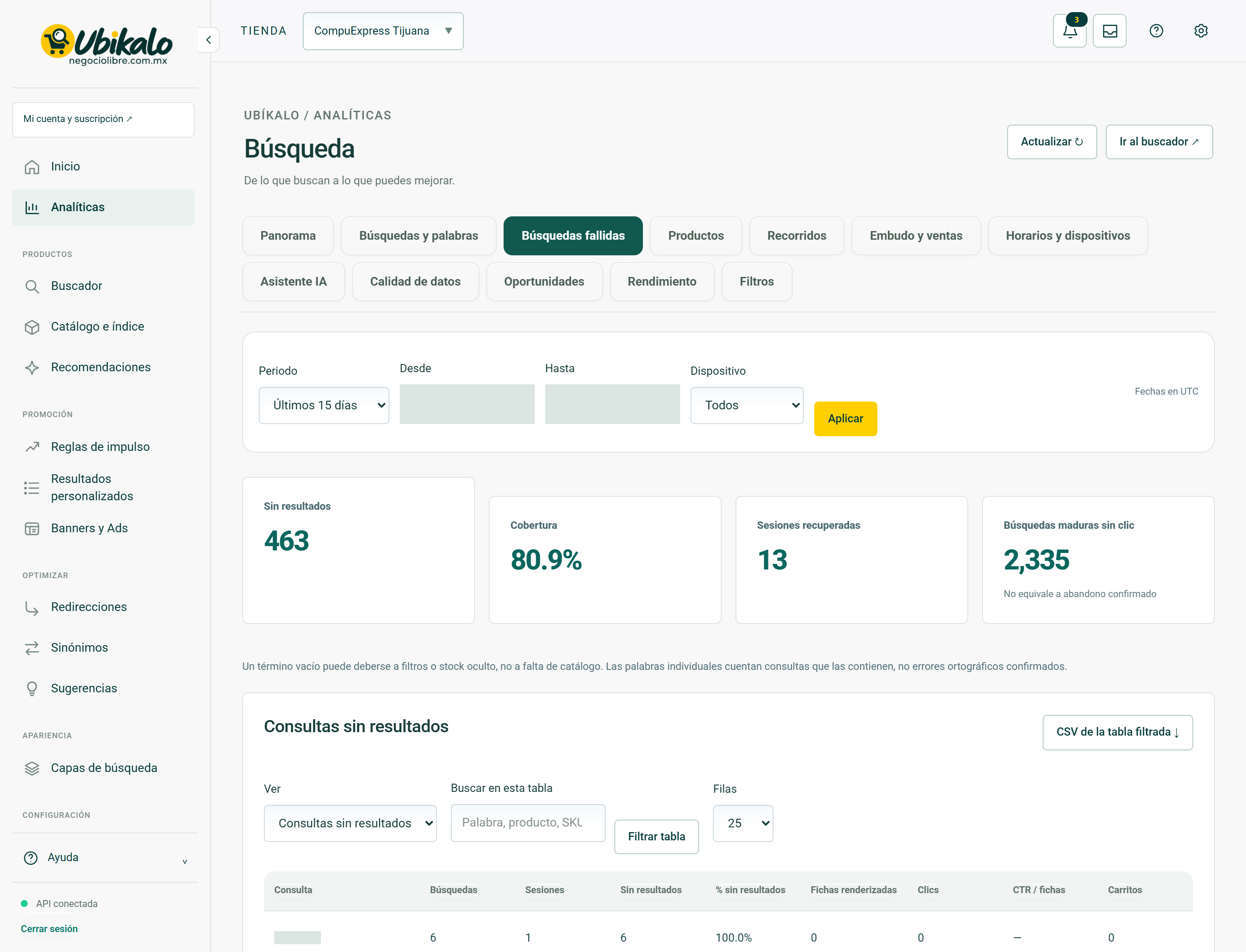
| Control | Cómo se utiliza | Efecto |
|---|---|---|
| 1Seleccionar tiendaselect | Cambia la tienda o sitio activo. Comprueba este selector antes de guardar, importar o sincronizar. | Entrada de datosLocalizado en la interfaz real |
| 2Notificaciones: 3 sin leerbutton | Abre los avisos del contexto de la cuenta y su contador sin leer. Un aviso histórico no confirma un fallo actual. | LecturaLocalizado en la interfaz real |
| 3Bandeja de entradabutton | Abre la bandeja de mensajes y avisos de la cuenta. | NavegaciónLocalizado en la interfaz real |
| 4MI CUENTA ↗a | Abre la gestión de cuenta, sitios o suscripción; no es el editor del buscador. | NavegaciónLocalizado en la interfaz real |
| 5Activar modo oscurobutton | Alterna el tema visual y conserva la preferencia del navegador. No modifica contenido ni datos comerciales. | Preferencia localLocalizado en la interfaz real |
| 6Abrir panel de administracióna | Abre la administración global; requiere permiso explícito de NegocioLibre. | Navegación con permisoLocalizado en la interfaz real |
| 7Actualizar ↻button | Vuelve a consultar los datos mostrados. No es una confirmación de venta ni una importación completa. | LecturaLocalizado en la interfaz real |
| 8Ir al buscador ↗button | Abre el espacio del buscador para probar consultas reales. | NavegaciónLocalizado en la interfaz real |
| 9Panoramabutton | Abre la sección «Panorama» del panel. Cambiar de vista no sustituye guardar un formulario pendiente. | NavegaciónLocalizado en la interfaz real |
| 10Búsquedas y palabrasbutton | Abre la sección «Búsquedas y palabras» del panel. Cambiar de vista no sustituye guardar un formulario pendiente. | NavegaciónLocalizado en la interfaz real |
| 11Búsquedas fallidasbutton | Abre la sección «Búsquedas fallidas» del panel. Cambiar de vista no sustituye guardar un formulario pendiente. | NavegaciónLocalizado en la interfaz real |
| 12Productosbutton | Abre la sección «Productos» del panel. Cambiar de vista no sustituye guardar un formulario pendiente. | NavegaciónLocalizado en la interfaz real |
| 13Recorridosbutton | Abre la sección «Recorridos» del panel. Cambiar de vista no sustituye guardar un formulario pendiente. | NavegaciónLocalizado en la interfaz real |
| 14Embudo y ventasbutton | Abre la sección «Embudo y ventas» del panel. Cambiar de vista no sustituye guardar un formulario pendiente. | NavegaciónLocalizado en la interfaz real |
| 15Horarios y dispositivosbutton | Abre la sección «Horarios y dispositivos» del panel. Cambiar de vista no sustituye guardar un formulario pendiente. | NavegaciónLocalizado en la interfaz real |
| 16Asistente IAbutton | Abre la sección «Asistente IA» del panel. Cambiar de vista no sustituye guardar un formulario pendiente. | NavegaciónLocalizado en la interfaz real |
| 17Calidad de datosbutton | Abre la sección «Calidad de datos» del panel. Cambiar de vista no sustituye guardar un formulario pendiente. | NavegaciónLocalizado en la interfaz real |
| 18Oportunidadesbutton | Abre la sección «Oportunidades» del panel. Cambiar de vista no sustituye guardar un formulario pendiente. | NavegaciónLocalizado en la interfaz real |
| 19Rendimientobutton | Abre la sección «Rendimiento» del panel. Cambiar de vista no sustituye guardar un formulario pendiente. | NavegaciónLocalizado en la interfaz real |
| 20Filtrosbutton | Abre la sección «Filtros» del panel. Cambiar de vista no sustituye guardar un formulario pendiente. | NavegaciónLocalizado en la interfaz real |
| 21Periodo de analíticasselect | Selecciona el periodo del informe. Revisa las fechas resultantes antes de comparar métricas. | Entrada de datosLocalizado en la interfaz real |
| 22Desdedate | Define la fecha inicial del informe. | Entrada de datosLocalizado en la interfaz real |
| 23Hastadate | Define la fecha final; comprueba la zona horaria indicada. | Entrada de datosLocalizado en la interfaz real |
| 24Dispositivoselect | Limita el informe al dispositivo seleccionado; no cambia la experiencia de la tienda. | Entrada de datosLocalizado en la interfaz real |
| 25Aplicarbutton | Aplica el periodo y filtros del informe. Compara fechas equivalentes y comprueba zona horaria. | ConsultaLocalizado en la interfaz real |
| 26CSV de la tabla filtrada ↓button | Exporta el conjunto disponible del informe y sus filtros. No garantiza exportar todos los eventos históricos. Trata el archivo como información de negocio. | ExportaciónLocalizado en la interfaz real |
| 27Ver Consultas sin resultados Con fichas, sin clicsselect | Selecciona el conjunto de datos del reporte actual; cambia la tabla, no el catálogo. | ConsultaLocalizado en la interfaz real |
| 28Buscar en esta tablasearch | Filtra la información mostrada por el texto o criterio introducido. No elimina registros. | Entrada de datosLocalizado en la interfaz real |
| 29Filtrar tablabutton | Aplica el texto del filtro de la tabla. No elimina registros ni cambia productos. | ConsultaLocalizado en la interfaz real |
| 30Filas 25 50 100select | Cambia la cantidad de filas visibles de la tabla. No amplía la retención histórica del informe. | NavegaciónLocalizado en la interfaz real |
| 31Consultabutton | Ordena la tabla por esta columna; repite para cambiar el sentido si la interfaz lo permite. | Orden localLocalizado en la interfaz real |
| 32Búsquedasbutton | Ordena la tabla por esta columna; repite para cambiar el sentido si la interfaz lo permite. | Orden localLocalizado en la interfaz real |
| 33Sesionesbutton | Ordena la tabla por esta columna; repite para cambiar el sentido si la interfaz lo permite. | Orden localLocalizado en la interfaz real |
| 34Sin resultadosbutton | Ordena la tabla por esta columna; repite para cambiar el sentido si la interfaz lo permite. | Orden localLocalizado en la interfaz real |
| 35% sin resultadosbutton | Ordena la tabla por esta columna; repite para cambiar el sentido si la interfaz lo permite. | Orden localLocalizado en la interfaz real |
| 36Fichas renderizadasbutton | Ordena la tabla por esta columna; repite para cambiar el sentido si la interfaz lo permite. | Orden localLocalizado en la interfaz real |
| 37Clicsbutton | Ordena la tabla por esta columna; repite para cambiar el sentido si la interfaz lo permite. | Orden localLocalizado en la interfaz real |
| 38CTR / fichasbutton | Ordena la tabla por esta columna; repite para cambiar el sentido si la interfaz lo permite. | Orden localLocalizado en la interfaz real |
| 39Carritosbutton | Ordena la tabla por esta columna; repite para cambiar el sentido si la interfaz lo permite. | Orden localLocalizado en la interfaz real |
| 40Motor p95 (ms)button | Ordena la tabla por esta columna; repite para cambiar el sentido si la interfaz lo permite. | Orden localLocalizado en la interfaz real |
| 41Abrir consultabutton | Abre el detalle de la consulta seleccionada con sus métricas. No ejecuta una compra. | LecturaLocalizado en la interfaz real |
| 42Anteriorbutton | Cambia la página de la tabla conservando su contexto. No importa ni elimina productos. | NavegaciónLocalizado en la interfaz real |
| 43Siguientebutton | Cambia la página de la tabla conservando su contexto. No importa ni elimina productos. | NavegaciónLocalizado en la interfaz real |
Analíticas · Productos 45 controles
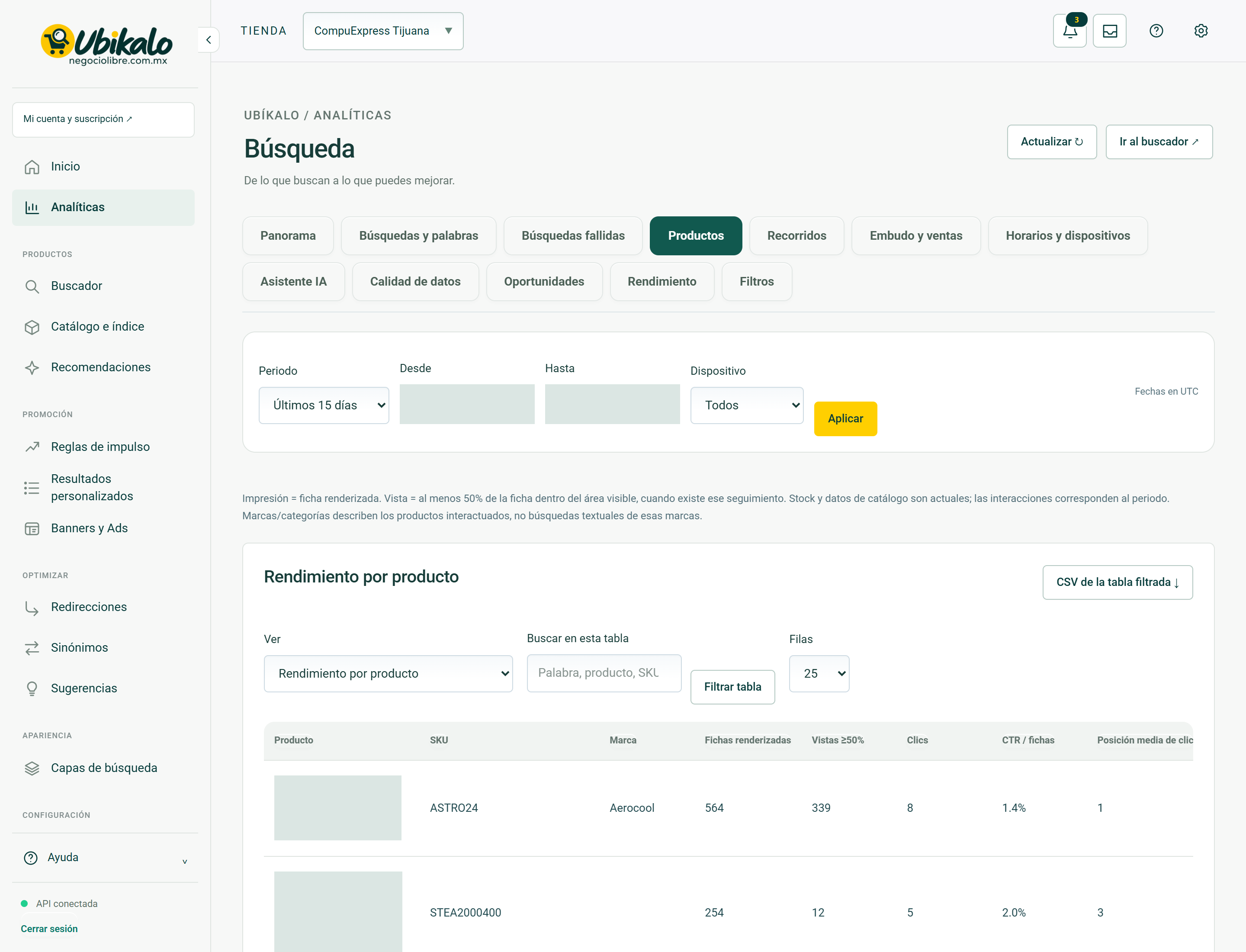
| Control | Cómo se utiliza | Efecto |
|---|---|---|
| 1Seleccionar tiendaselect | Cambia la tienda o sitio activo. Comprueba este selector antes de guardar, importar o sincronizar. | Entrada de datosLocalizado en la interfaz real |
| 2Notificaciones: 3 sin leerbutton | Abre los avisos del contexto de la cuenta y su contador sin leer. Un aviso histórico no confirma un fallo actual. | LecturaLocalizado en la interfaz real |
| 3Bandeja de entradabutton | Abre la bandeja de mensajes y avisos de la cuenta. | NavegaciónLocalizado en la interfaz real |
| 4MI CUENTA ↗a | Abre la gestión de cuenta, sitios o suscripción; no es el editor del buscador. | NavegaciónLocalizado en la interfaz real |
| 5Activar modo oscurobutton | Alterna el tema visual y conserva la preferencia del navegador. No modifica contenido ni datos comerciales. | Preferencia localLocalizado en la interfaz real |
| 6Abrir panel de administracióna | Abre la administración global; requiere permiso explícito de NegocioLibre. | Navegación con permisoLocalizado en la interfaz real |
| 7Actualizar ↻button | Vuelve a consultar los datos mostrados. No es una confirmación de venta ni una importación completa. | LecturaLocalizado en la interfaz real |
| 8Ir al buscador ↗button | Abre el espacio del buscador para probar consultas reales. | NavegaciónLocalizado en la interfaz real |
| 9Panoramabutton | Abre la sección «Panorama» del panel. Cambiar de vista no sustituye guardar un formulario pendiente. | NavegaciónLocalizado en la interfaz real |
| 10Búsquedas y palabrasbutton | Abre la sección «Búsquedas y palabras» del panel. Cambiar de vista no sustituye guardar un formulario pendiente. | NavegaciónLocalizado en la interfaz real |
| 11Búsquedas fallidasbutton | Abre la sección «Búsquedas fallidas» del panel. Cambiar de vista no sustituye guardar un formulario pendiente. | NavegaciónLocalizado en la interfaz real |
| 12Productosbutton | Abre la sección «Productos» del panel. Cambiar de vista no sustituye guardar un formulario pendiente. | NavegaciónLocalizado en la interfaz real |
| 13Recorridosbutton | Abre la sección «Recorridos» del panel. Cambiar de vista no sustituye guardar un formulario pendiente. | NavegaciónLocalizado en la interfaz real |
| 14Embudo y ventasbutton | Abre la sección «Embudo y ventas» del panel. Cambiar de vista no sustituye guardar un formulario pendiente. | NavegaciónLocalizado en la interfaz real |
| 15Horarios y dispositivosbutton | Abre la sección «Horarios y dispositivos» del panel. Cambiar de vista no sustituye guardar un formulario pendiente. | NavegaciónLocalizado en la interfaz real |
| 16Asistente IAbutton | Abre la sección «Asistente IA» del panel. Cambiar de vista no sustituye guardar un formulario pendiente. | NavegaciónLocalizado en la interfaz real |
| 17Calidad de datosbutton | Abre la sección «Calidad de datos» del panel. Cambiar de vista no sustituye guardar un formulario pendiente. | NavegaciónLocalizado en la interfaz real |
| 18Oportunidadesbutton | Abre la sección «Oportunidades» del panel. Cambiar de vista no sustituye guardar un formulario pendiente. | NavegaciónLocalizado en la interfaz real |
| 19Rendimientobutton | Abre la sección «Rendimiento» del panel. Cambiar de vista no sustituye guardar un formulario pendiente. | NavegaciónLocalizado en la interfaz real |
| 20Filtrosbutton | Abre la sección «Filtros» del panel. Cambiar de vista no sustituye guardar un formulario pendiente. | NavegaciónLocalizado en la interfaz real |
| 21Periodo de analíticasselect | Selecciona el periodo del informe. Revisa las fechas resultantes antes de comparar métricas. | Entrada de datosLocalizado en la interfaz real |
| 22Desdedate | Define la fecha inicial del informe. | Entrada de datosLocalizado en la interfaz real |
| 23Hastadate | Define la fecha final; comprueba la zona horaria indicada. | Entrada de datosLocalizado en la interfaz real |
| 24Dispositivoselect | Limita el informe al dispositivo seleccionado; no cambia la experiencia de la tienda. | Entrada de datosLocalizado en la interfaz real |
| 25Aplicarbutton | Aplica el periodo y filtros del informe. Compara fechas equivalentes y comprueba zona horaria. | ConsultaLocalizado en la interfaz real |
| 26CSV de la tabla filtrada ↓button | Exporta el conjunto disponible del informe y sus filtros. No garantiza exportar todos los eventos históricos. Trata el archivo como información de negocio. | ExportaciónLocalizado en la interfaz real |
| 27Ver Rendimiento por producto Marcas de productos interactuados Categorías de productos interactuados Posiciones donde hacen clicselect | Selecciona el conjunto de datos del reporte actual; cambia la tabla, no el catálogo. | ConsultaLocalizado en la interfaz real |
| 28Buscar en esta tablasearch | Filtra la información mostrada por el texto o criterio introducido. No elimina registros. | Entrada de datosLocalizado en la interfaz real |
| 29Filtrar tablabutton | Aplica el texto del filtro de la tabla. No elimina registros ni cambia productos. | ConsultaLocalizado en la interfaz real |
| 30Filas 25 50 100select | Cambia la cantidad de filas visibles de la tabla. No amplía la retención histórica del informe. | NavegaciónLocalizado en la interfaz real |
| 31Productobutton | Ordena la tabla por esta columna; repite para cambiar el sentido si la interfaz lo permite. | Orden localLocalizado en la interfaz real |
| 32SKUbutton | Ordena la tabla por esta columna; repite para cambiar el sentido si la interfaz lo permite. | Orden localLocalizado en la interfaz real |
| 33Marcabutton | Ordena la tabla por esta columna; repite para cambiar el sentido si la interfaz lo permite. | Orden localLocalizado en la interfaz real |
| 34Fichas renderizadasbutton | Ordena la tabla por esta columna; repite para cambiar el sentido si la interfaz lo permite. | Orden localLocalizado en la interfaz real |
| 35Vistas ≥50%button | Ordena la tabla por esta columna; repite para cambiar el sentido si la interfaz lo permite. | Orden localLocalizado en la interfaz real |
| 36Clicsbutton | Ordena la tabla por esta columna; repite para cambiar el sentido si la interfaz lo permite. | Orden localLocalizado en la interfaz real |
| 37CTR / fichasbutton | Ordena la tabla por esta columna; repite para cambiar el sentido si la interfaz lo permite. | Orden localLocalizado en la interfaz real |
| 38Posición media de clicbutton | Ordena la tabla por esta columna; repite para cambiar el sentido si la interfaz lo permite. | Orden localLocalizado en la interfaz real |
| 39Carritosbutton | Ordena la tabla por esta columna; repite para cambiar el sentido si la interfaz lo permite. | Orden localLocalizado en la interfaz real |
| 40Pedidos con líneabutton | Ordena la tabla por esta columna; repite para cambiar el sentido si la interfaz lo permite. | Orden localLocalizado en la interfaz real |
| 41Unidadesbutton | Ordena la tabla por esta columna; repite para cambiar el sentido si la interfaz lo permite. | Orden localLocalizado en la interfaz real |
| 42Stock actualbutton | Ordena la tabla por esta columna; repite para cambiar el sentido si la interfaz lo permite. | Orden localLocalizado en la interfaz real |
| 43Abrir productobutton | Abre el detalle de rendimiento del producto seleccionado. No edita su ficha. | LecturaLocalizado en la interfaz real |
| 44Anteriorbutton | Cambia la página de la tabla conservando su contexto. No importa ni elimina productos. | NavegaciónLocalizado en la interfaz real |
| 45Siguientebutton | Cambia la página de la tabla conservando su contexto. No importa ni elimina productos. | NavegaciónLocalizado en la interfaz real |
Analíticas · Recorridos 37 controles
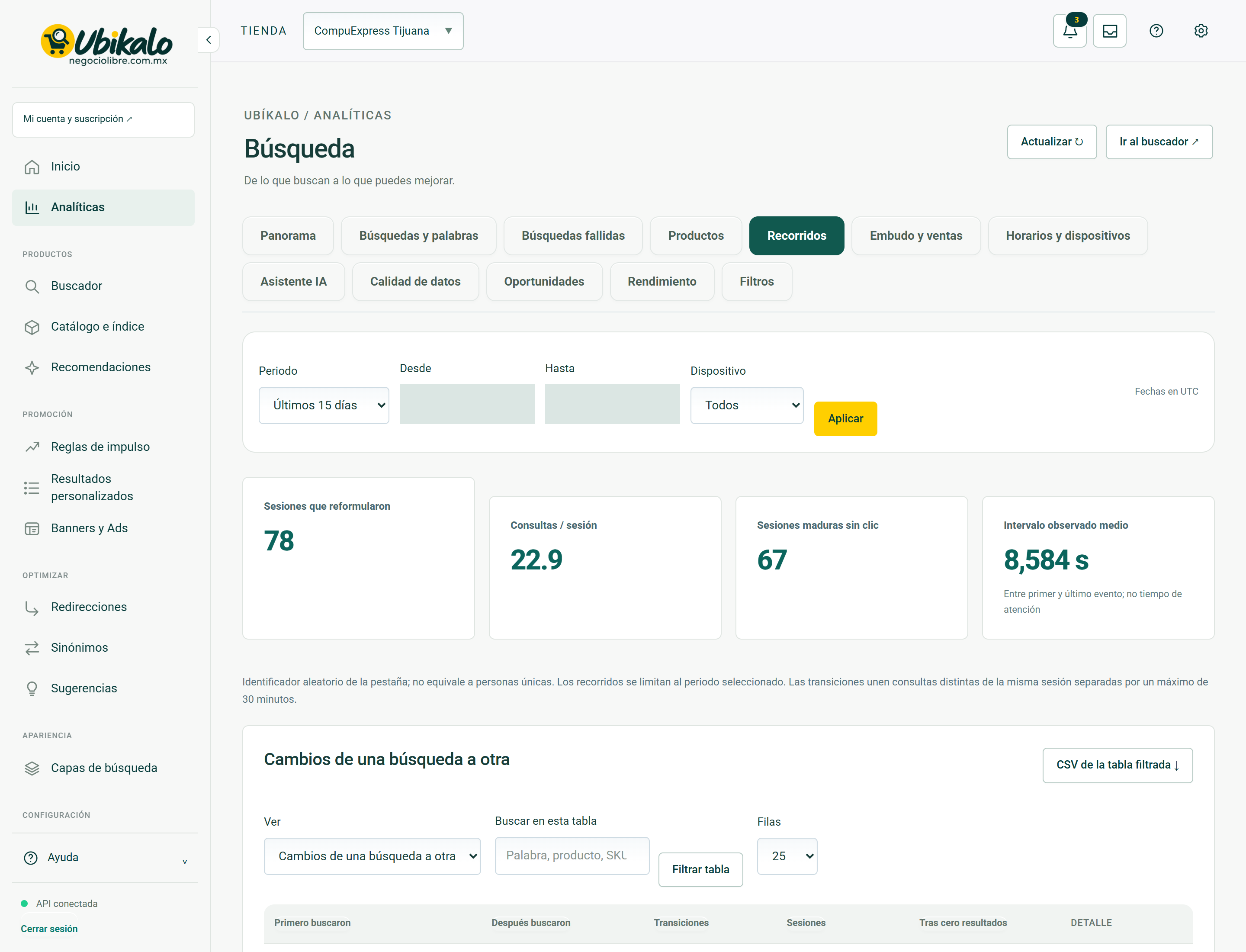
| Control | Cómo se utiliza | Efecto |
|---|---|---|
| 1Seleccionar tiendaselect | Cambia la tienda o sitio activo. Comprueba este selector antes de guardar, importar o sincronizar. | Entrada de datosLocalizado en la interfaz real |
| 2Notificaciones: 3 sin leerbutton | Abre los avisos del contexto de la cuenta y su contador sin leer. Un aviso histórico no confirma un fallo actual. | LecturaLocalizado en la interfaz real |
| 3Bandeja de entradabutton | Abre la bandeja de mensajes y avisos de la cuenta. | NavegaciónLocalizado en la interfaz real |
| 4MI CUENTA ↗a | Abre la gestión de cuenta, sitios o suscripción; no es el editor del buscador. | NavegaciónLocalizado en la interfaz real |
| 5Activar modo oscurobutton | Alterna el tema visual y conserva la preferencia del navegador. No modifica contenido ni datos comerciales. | Preferencia localLocalizado en la interfaz real |
| 6Abrir panel de administracióna | Abre la administración global; requiere permiso explícito de NegocioLibre. | Navegación con permisoLocalizado en la interfaz real |
| 7Actualizar ↻button | Vuelve a consultar los datos mostrados. No es una confirmación de venta ni una importación completa. | LecturaLocalizado en la interfaz real |
| 8Ir al buscador ↗button | Abre el espacio del buscador para probar consultas reales. | NavegaciónLocalizado en la interfaz real |
| 9Panoramabutton | Abre la sección «Panorama» del panel. Cambiar de vista no sustituye guardar un formulario pendiente. | NavegaciónLocalizado en la interfaz real |
| 10Búsquedas y palabrasbutton | Abre la sección «Búsquedas y palabras» del panel. Cambiar de vista no sustituye guardar un formulario pendiente. | NavegaciónLocalizado en la interfaz real |
| 11Búsquedas fallidasbutton | Abre la sección «Búsquedas fallidas» del panel. Cambiar de vista no sustituye guardar un formulario pendiente. | NavegaciónLocalizado en la interfaz real |
| 12Productosbutton | Abre la sección «Productos» del panel. Cambiar de vista no sustituye guardar un formulario pendiente. | NavegaciónLocalizado en la interfaz real |
| 13Recorridosbutton | Abre la sección «Recorridos» del panel. Cambiar de vista no sustituye guardar un formulario pendiente. | NavegaciónLocalizado en la interfaz real |
| 14Embudo y ventasbutton | Abre la sección «Embudo y ventas» del panel. Cambiar de vista no sustituye guardar un formulario pendiente. | NavegaciónLocalizado en la interfaz real |
| 15Horarios y dispositivosbutton | Abre la sección «Horarios y dispositivos» del panel. Cambiar de vista no sustituye guardar un formulario pendiente. | NavegaciónLocalizado en la interfaz real |
| 16Asistente IAbutton | Abre la sección «Asistente IA» del panel. Cambiar de vista no sustituye guardar un formulario pendiente. | NavegaciónLocalizado en la interfaz real |
| 17Calidad de datosbutton | Abre la sección «Calidad de datos» del panel. Cambiar de vista no sustituye guardar un formulario pendiente. | NavegaciónLocalizado en la interfaz real |
| 18Oportunidadesbutton | Abre la sección «Oportunidades» del panel. Cambiar de vista no sustituye guardar un formulario pendiente. | NavegaciónLocalizado en la interfaz real |
| 19Rendimientobutton | Abre la sección «Rendimiento» del panel. Cambiar de vista no sustituye guardar un formulario pendiente. | NavegaciónLocalizado en la interfaz real |
| 20Filtrosbutton | Abre la sección «Filtros» del panel. Cambiar de vista no sustituye guardar un formulario pendiente. | NavegaciónLocalizado en la interfaz real |
| 21Periodo de analíticasselect | Selecciona el periodo del informe. Revisa las fechas resultantes antes de comparar métricas. | Entrada de datosLocalizado en la interfaz real |
| 22Desdedate | Define la fecha inicial del informe. | Entrada de datosLocalizado en la interfaz real |
| 23Hastadate | Define la fecha final; comprueba la zona horaria indicada. | Entrada de datosLocalizado en la interfaz real |
| 24Dispositivoselect | Limita el informe al dispositivo seleccionado; no cambia la experiencia de la tienda. | Entrada de datosLocalizado en la interfaz real |
| 25Aplicarbutton | Aplica el periodo y filtros del informe. Compara fechas equivalentes y comprueba zona horaria. | ConsultaLocalizado en la interfaz real |
| 26CSV de la tabla filtrada ↓button | Exporta el conjunto disponible del informe y sus filtros. No garantiza exportar todos los eventos históricos. Trata el archivo como información de negocio. | ExportaciónLocalizado en la interfaz real |
| 27Ver Cambios de una búsqueda a otraselect | Selecciona el conjunto de datos del reporte actual; cambia la tabla, no el catálogo. | ConsultaLocalizado en la interfaz real |
| 28Buscar en esta tablasearch | Filtra la información mostrada por el texto o criterio introducido. No elimina registros. | Entrada de datosLocalizado en la interfaz real |
| 29Filtrar tablabutton | Aplica el texto del filtro de la tabla. No elimina registros ni cambia productos. | ConsultaLocalizado en la interfaz real |
| 30Filas 25 50 100select | Cambia la cantidad de filas visibles de la tabla. No amplía la retención histórica del informe. | NavegaciónLocalizado en la interfaz real |
| 31Primero buscaronbutton | Ordena la tabla por esta columna; repite para cambiar el sentido si la interfaz lo permite. | Orden localLocalizado en la interfaz real |
| 32Después buscaronbutton | Ordena la tabla por esta columna; repite para cambiar el sentido si la interfaz lo permite. | Orden localLocalizado en la interfaz real |
| 33Transicionesbutton | Ordena la tabla por esta columna; repite para cambiar el sentido si la interfaz lo permite. | Orden localLocalizado en la interfaz real |
| 34Sesionesbutton | Ordena la tabla por esta columna; repite para cambiar el sentido si la interfaz lo permite. | Orden localLocalizado en la interfaz real |
| 35Tras cero resultadosbutton | Ordena la tabla por esta columna; repite para cambiar el sentido si la interfaz lo permite. | Orden localLocalizado en la interfaz real |
| 36Anteriorbutton | Cambia la página de la tabla conservando su contexto. No importa ni elimina productos. | NavegaciónLocalizado en la interfaz real |
| 37Siguientebutton | Cambia la página de la tabla conservando su contexto. No importa ni elimina productos. | NavegaciónLocalizado en la interfaz real |
Analíticas · Embudo y ventas 35 controles
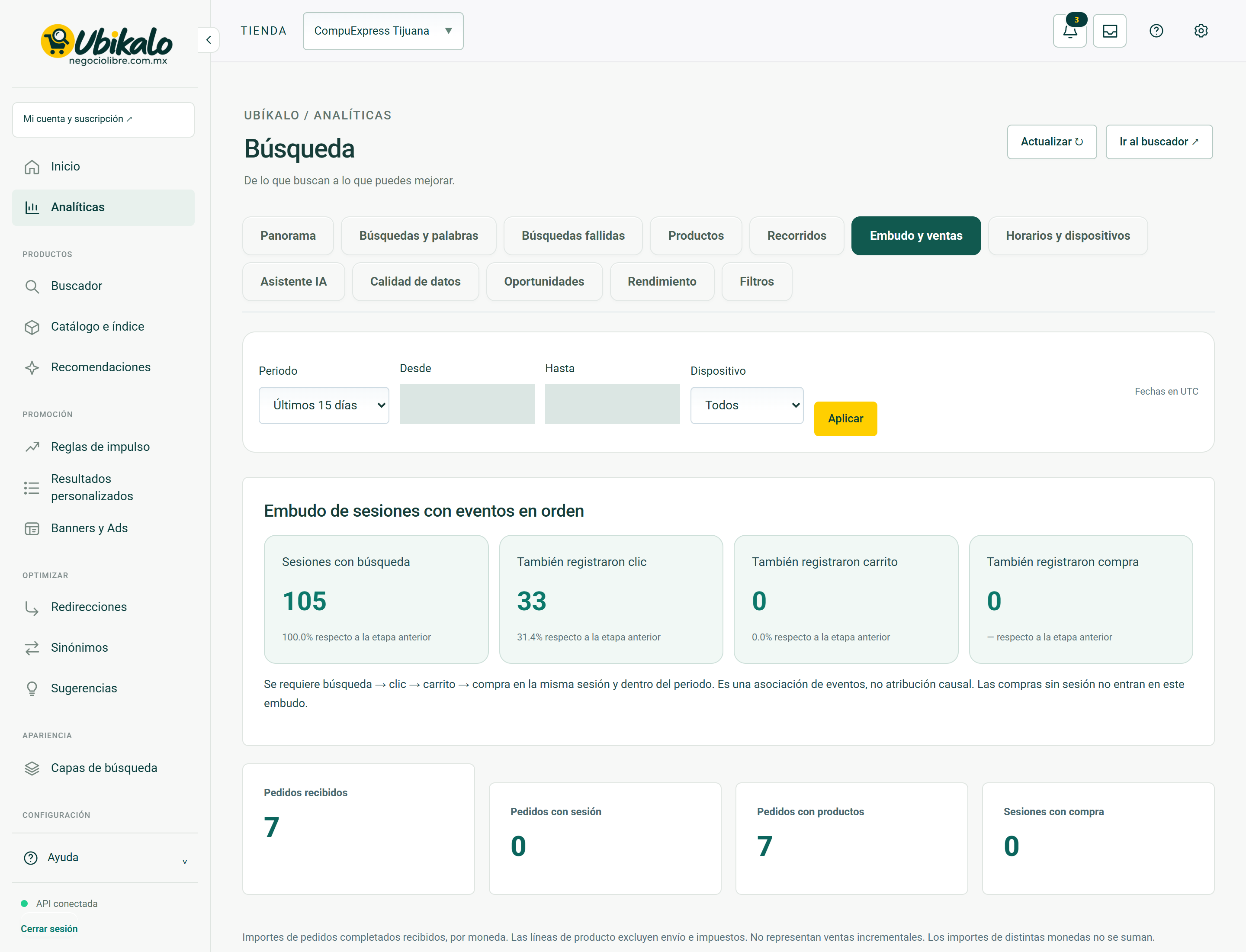
| Control | Cómo se utiliza | Efecto |
|---|---|---|
| 1Seleccionar tiendaselect | Cambia la tienda o sitio activo. Comprueba este selector antes de guardar, importar o sincronizar. | Entrada de datosLocalizado en la interfaz real |
| 2Notificaciones: 3 sin leerbutton | Abre los avisos del contexto de la cuenta y su contador sin leer. Un aviso histórico no confirma un fallo actual. | LecturaLocalizado en la interfaz real |
| 3Bandeja de entradabutton | Abre la bandeja de mensajes y avisos de la cuenta. | NavegaciónLocalizado en la interfaz real |
| 4MI CUENTA ↗a | Abre la gestión de cuenta, sitios o suscripción; no es el editor del buscador. | NavegaciónLocalizado en la interfaz real |
| 5Activar modo oscurobutton | Alterna el tema visual y conserva la preferencia del navegador. No modifica contenido ni datos comerciales. | Preferencia localLocalizado en la interfaz real |
| 6Abrir panel de administracióna | Abre la administración global; requiere permiso explícito de NegocioLibre. | Navegación con permisoLocalizado en la interfaz real |
| 7Actualizar ↻button | Vuelve a consultar los datos mostrados. No es una confirmación de venta ni una importación completa. | LecturaLocalizado en la interfaz real |
| 8Ir al buscador ↗button | Abre el espacio del buscador para probar consultas reales. | NavegaciónLocalizado en la interfaz real |
| 9Panoramabutton | Abre la sección «Panorama» del panel. Cambiar de vista no sustituye guardar un formulario pendiente. | NavegaciónLocalizado en la interfaz real |
| 10Búsquedas y palabrasbutton | Abre la sección «Búsquedas y palabras» del panel. Cambiar de vista no sustituye guardar un formulario pendiente. | NavegaciónLocalizado en la interfaz real |
| 11Búsquedas fallidasbutton | Abre la sección «Búsquedas fallidas» del panel. Cambiar de vista no sustituye guardar un formulario pendiente. | NavegaciónLocalizado en la interfaz real |
| 12Productosbutton | Abre la sección «Productos» del panel. Cambiar de vista no sustituye guardar un formulario pendiente. | NavegaciónLocalizado en la interfaz real |
| 13Recorridosbutton | Abre la sección «Recorridos» del panel. Cambiar de vista no sustituye guardar un formulario pendiente. | NavegaciónLocalizado en la interfaz real |
| 14Embudo y ventasbutton | Abre la sección «Embudo y ventas» del panel. Cambiar de vista no sustituye guardar un formulario pendiente. | NavegaciónLocalizado en la interfaz real |
| 15Horarios y dispositivosbutton | Abre la sección «Horarios y dispositivos» del panel. Cambiar de vista no sustituye guardar un formulario pendiente. | NavegaciónLocalizado en la interfaz real |
| 16Asistente IAbutton | Abre la sección «Asistente IA» del panel. Cambiar de vista no sustituye guardar un formulario pendiente. | NavegaciónLocalizado en la interfaz real |
| 17Calidad de datosbutton | Abre la sección «Calidad de datos» del panel. Cambiar de vista no sustituye guardar un formulario pendiente. | NavegaciónLocalizado en la interfaz real |
| 18Oportunidadesbutton | Abre la sección «Oportunidades» del panel. Cambiar de vista no sustituye guardar un formulario pendiente. | NavegaciónLocalizado en la interfaz real |
| 19Rendimientobutton | Abre la sección «Rendimiento» del panel. Cambiar de vista no sustituye guardar un formulario pendiente. | NavegaciónLocalizado en la interfaz real |
| 20Filtrosbutton | Abre la sección «Filtros» del panel. Cambiar de vista no sustituye guardar un formulario pendiente. | NavegaciónLocalizado en la interfaz real |
| 21Periodo de analíticasselect | Selecciona el periodo del informe. Revisa las fechas resultantes antes de comparar métricas. | Entrada de datosLocalizado en la interfaz real |
| 22Desdedate | Define la fecha inicial del informe. | Entrada de datosLocalizado en la interfaz real |
| 23Hastadate | Define la fecha final; comprueba la zona horaria indicada. | Entrada de datosLocalizado en la interfaz real |
| 24Dispositivoselect | Limita el informe al dispositivo seleccionado; no cambia la experiencia de la tienda. | Entrada de datosLocalizado en la interfaz real |
| 25Aplicarbutton | Aplica el periodo y filtros del informe. Compara fechas equivalentes y comprueba zona horaria. | ConsultaLocalizado en la interfaz real |
| 26CSV de la tabla filtrada ↓button | Exporta el conjunto disponible del informe y sus filtros. No garantiza exportar todos los eventos históricos. Trata el archivo como información de negocio. | ExportaciónLocalizado en la interfaz real |
| 27Ver Pedidos e ingresos por monedaselect | Selecciona el conjunto de datos del reporte actual; cambia la tabla, no el catálogo. | ConsultaLocalizado en la interfaz real |
| 28Buscar en esta tablasearch | Filtra la información mostrada por el texto o criterio introducido. No elimina registros. | Entrada de datosLocalizado en la interfaz real |
| 29Filtrar tablabutton | Aplica el texto del filtro de la tabla. No elimina registros ni cambia productos. | ConsultaLocalizado en la interfaz real |
| 30Filas 25 50 100select | Cambia la cantidad de filas visibles de la tabla. No amplía la retención histórica del informe. | NavegaciónLocalizado en la interfaz real |
| 31Monedabutton | Ordena la tabla por esta columna; repite para cambiar el sentido si la interfaz lo permite. | Orden localLocalizado en la interfaz real |
| 32Pedidos completadosbutton | Ordena la tabla por esta columna; repite para cambiar el sentido si la interfaz lo permite. | Orden localLocalizado en la interfaz real |
| 33Importe de pedidosbutton | Ordena la tabla por esta columna; repite para cambiar el sentido si la interfaz lo permite. | Orden localLocalizado en la interfaz real |
| 34Anteriorbutton | Cambia la página de la tabla conservando su contexto. No importa ni elimina productos. | NavegaciónLocalizado en la interfaz real |
| 35Siguientebutton | Cambia la página de la tabla conservando su contexto. No importa ni elimina productos. | NavegaciónLocalizado en la interfaz real |
Analíticas · Horarios y dispositivos 41 controles
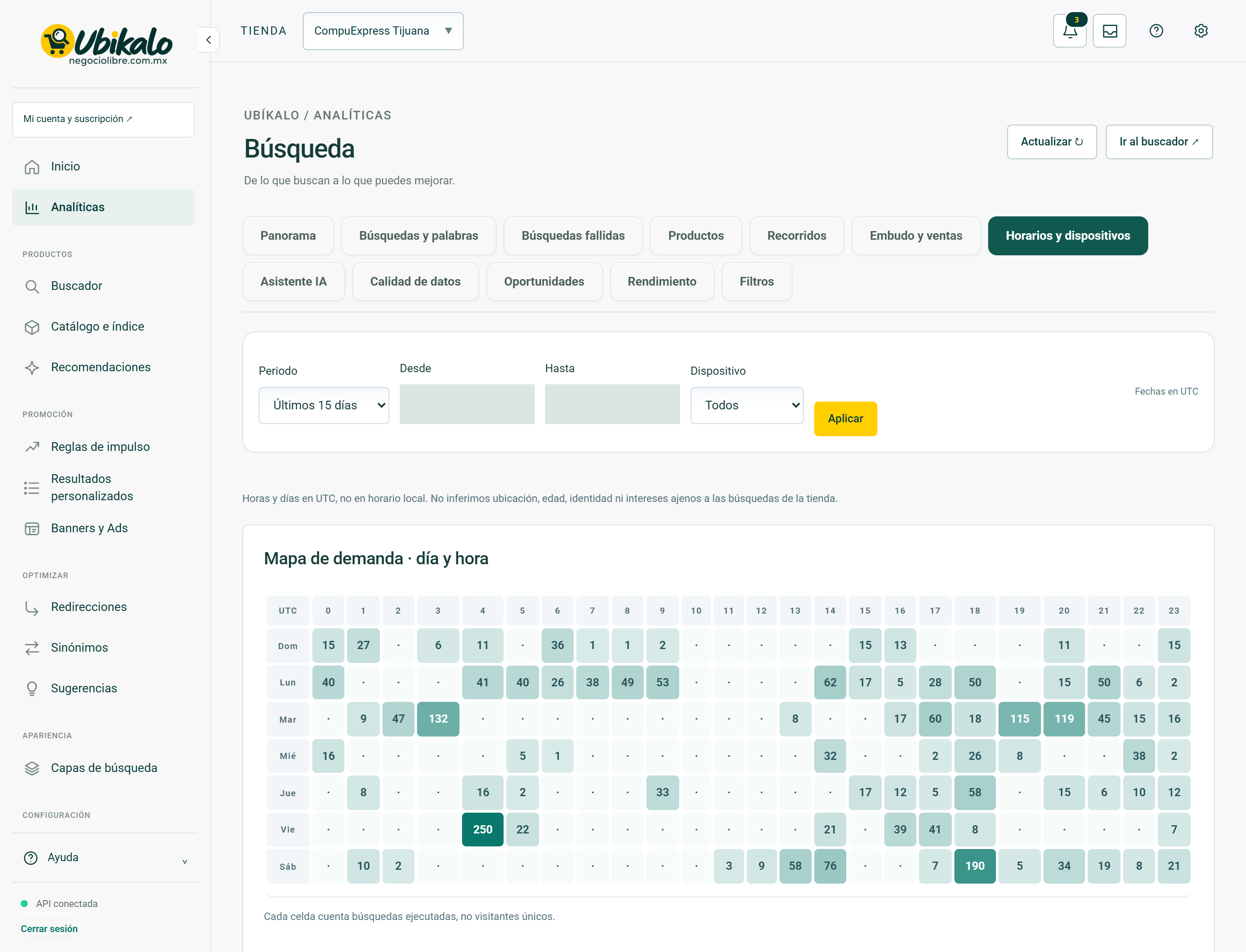
| Control | Cómo se utiliza | Efecto |
|---|---|---|
| 1Seleccionar tiendaselect | Cambia la tienda o sitio activo. Comprueba este selector antes de guardar, importar o sincronizar. | Entrada de datosLocalizado en la interfaz real |
| 2Notificaciones: 3 sin leerbutton | Abre los avisos del contexto de la cuenta y su contador sin leer. Un aviso histórico no confirma un fallo actual. | LecturaLocalizado en la interfaz real |
| 3Bandeja de entradabutton | Abre la bandeja de mensajes y avisos de la cuenta. | NavegaciónLocalizado en la interfaz real |
| 4MI CUENTA ↗a | Abre la gestión de cuenta, sitios o suscripción; no es el editor del buscador. | NavegaciónLocalizado en la interfaz real |
| 5Activar modo oscurobutton | Alterna el tema visual y conserva la preferencia del navegador. No modifica contenido ni datos comerciales. | Preferencia localLocalizado en la interfaz real |
| 6Abrir panel de administracióna | Abre la administración global; requiere permiso explícito de NegocioLibre. | Navegación con permisoLocalizado en la interfaz real |
| 7Actualizar ↻button | Vuelve a consultar los datos mostrados. No es una confirmación de venta ni una importación completa. | LecturaLocalizado en la interfaz real |
| 8Ir al buscador ↗button | Abre el espacio del buscador para probar consultas reales. | NavegaciónLocalizado en la interfaz real |
| 9Panoramabutton | Abre la sección «Panorama» del panel. Cambiar de vista no sustituye guardar un formulario pendiente. | NavegaciónLocalizado en la interfaz real |
| 10Búsquedas y palabrasbutton | Abre la sección «Búsquedas y palabras» del panel. Cambiar de vista no sustituye guardar un formulario pendiente. | NavegaciónLocalizado en la interfaz real |
| 11Búsquedas fallidasbutton | Abre la sección «Búsquedas fallidas» del panel. Cambiar de vista no sustituye guardar un formulario pendiente. | NavegaciónLocalizado en la interfaz real |
| 12Productosbutton | Abre la sección «Productos» del panel. Cambiar de vista no sustituye guardar un formulario pendiente. | NavegaciónLocalizado en la interfaz real |
| 13Recorridosbutton | Abre la sección «Recorridos» del panel. Cambiar de vista no sustituye guardar un formulario pendiente. | NavegaciónLocalizado en la interfaz real |
| 14Embudo y ventasbutton | Abre la sección «Embudo y ventas» del panel. Cambiar de vista no sustituye guardar un formulario pendiente. | NavegaciónLocalizado en la interfaz real |
| 15Horarios y dispositivosbutton | Abre la sección «Horarios y dispositivos» del panel. Cambiar de vista no sustituye guardar un formulario pendiente. | NavegaciónLocalizado en la interfaz real |
| 16Asistente IAbutton | Abre la sección «Asistente IA» del panel. Cambiar de vista no sustituye guardar un formulario pendiente. | NavegaciónLocalizado en la interfaz real |
| 17Calidad de datosbutton | Abre la sección «Calidad de datos» del panel. Cambiar de vista no sustituye guardar un formulario pendiente. | NavegaciónLocalizado en la interfaz real |
| 18Oportunidadesbutton | Abre la sección «Oportunidades» del panel. Cambiar de vista no sustituye guardar un formulario pendiente. | NavegaciónLocalizado en la interfaz real |
| 19Rendimientobutton | Abre la sección «Rendimiento» del panel. Cambiar de vista no sustituye guardar un formulario pendiente. | NavegaciónLocalizado en la interfaz real |
| 20Filtrosbutton | Abre la sección «Filtros» del panel. Cambiar de vista no sustituye guardar un formulario pendiente. | NavegaciónLocalizado en la interfaz real |
| 21Periodo de analíticasselect | Selecciona el periodo del informe. Revisa las fechas resultantes antes de comparar métricas. | Entrada de datosLocalizado en la interfaz real |
| 22Desdedate | Define la fecha inicial del informe. | Entrada de datosLocalizado en la interfaz real |
| 23Hastadate | Define la fecha final; comprueba la zona horaria indicada. | Entrada de datosLocalizado en la interfaz real |
| 24Dispositivoselect | Limita el informe al dispositivo seleccionado; no cambia la experiencia de la tienda. | Entrada de datosLocalizado en la interfaz real |
| 25Aplicarbutton | Aplica el periodo y filtros del informe. Compara fechas equivalentes y comprueba zona horaria. | ConsultaLocalizado en la interfaz real |
| 26CSV de la tabla filtrada ↓button | Exporta el conjunto disponible del informe y sus filtros. No garantiza exportar todos los eventos históricos. Trata el archivo como información de negocio. | ExportaciónLocalizado en la interfaz real |
| 27Ver Hora del día (UTC) Día de la semana (UTC) Dispositivos Origen de la interacciónselect | Selecciona el conjunto de datos del reporte actual; cambia la tabla, no el catálogo. | ConsultaLocalizado en la interfaz real |
| 28Buscar en esta tablasearch | Filtra la información mostrada por el texto o criterio introducido. No elimina registros. | Entrada de datosLocalizado en la interfaz real |
| 29Filtrar tablabutton | Aplica el texto del filtro de la tabla. No elimina registros ni cambia productos. | ConsultaLocalizado en la interfaz real |
| 30Filas 25 50 100select | Cambia la cantidad de filas visibles de la tabla. No amplía la retención histórica del informe. | NavegaciónLocalizado en la interfaz real |
| 31Hora UTCbutton | Ordena la tabla por esta columna; repite para cambiar el sentido si la interfaz lo permite. | Orden localLocalizado en la interfaz real |
| 32Búsquedasbutton | Ordena la tabla por esta columna; repite para cambiar el sentido si la interfaz lo permite. | Orden localLocalizado en la interfaz real |
| 33Sesionesbutton | Ordena la tabla por esta columna; repite para cambiar el sentido si la interfaz lo permite. | Orden localLocalizado en la interfaz real |
| 34Sin resultadosbutton | Ordena la tabla por esta columna; repite para cambiar el sentido si la interfaz lo permite. | Orden localLocalizado en la interfaz real |
| 35% sin resultadosbutton | Ordena la tabla por esta columna; repite para cambiar el sentido si la interfaz lo permite. | Orden localLocalizado en la interfaz real |
| 36Fichas renderizadasbutton | Ordena la tabla por esta columna; repite para cambiar el sentido si la interfaz lo permite. | Orden localLocalizado en la interfaz real |
| 37Clicsbutton | Ordena la tabla por esta columna; repite para cambiar el sentido si la interfaz lo permite. | Orden localLocalizado en la interfaz real |
| 38CTR / fichasbutton | Ordena la tabla por esta columna; repite para cambiar el sentido si la interfaz lo permite. | Orden localLocalizado en la interfaz real |
| 39Carritosbutton | Ordena la tabla por esta columna; repite para cambiar el sentido si la interfaz lo permite. | Orden localLocalizado en la interfaz real |
| 40Anteriorbutton | Cambia la página de la tabla conservando su contexto. No importa ni elimina productos. | NavegaciónLocalizado en la interfaz real |
| 41Siguientebutton | Cambia la página de la tabla conservando su contexto. No importa ni elimina productos. | NavegaciónLocalizado en la interfaz real |
Analíticas · Asistente IA 34 controles
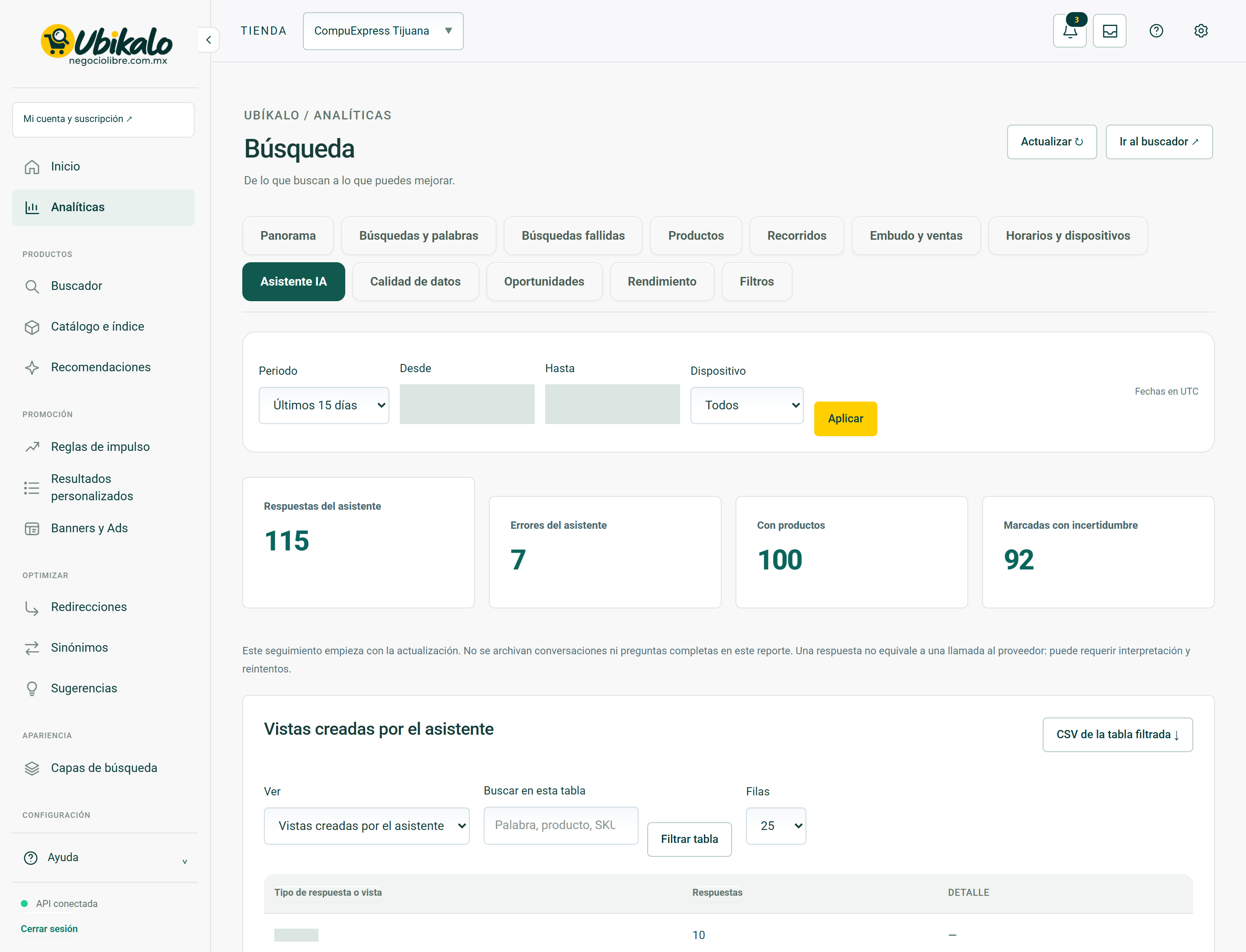
| Control | Cómo se utiliza | Efecto |
|---|---|---|
| 1Seleccionar tiendaselect | Cambia la tienda o sitio activo. Comprueba este selector antes de guardar, importar o sincronizar. | Entrada de datosLocalizado en la interfaz real |
| 2Notificaciones: 3 sin leerbutton | Abre los avisos del contexto de la cuenta y su contador sin leer. Un aviso histórico no confirma un fallo actual. | LecturaLocalizado en la interfaz real |
| 3Bandeja de entradabutton | Abre la bandeja de mensajes y avisos de la cuenta. | NavegaciónLocalizado en la interfaz real |
| 4MI CUENTA ↗a | Abre la gestión de cuenta, sitios o suscripción; no es el editor del buscador. | NavegaciónLocalizado en la interfaz real |
| 5Activar modo oscurobutton | Alterna el tema visual y conserva la preferencia del navegador. No modifica contenido ni datos comerciales. | Preferencia localLocalizado en la interfaz real |
| 6Abrir panel de administracióna | Abre la administración global; requiere permiso explícito de NegocioLibre. | Navegación con permisoLocalizado en la interfaz real |
| 7Actualizar ↻button | Vuelve a consultar los datos mostrados. No es una confirmación de venta ni una importación completa. | LecturaLocalizado en la interfaz real |
| 8Ir al buscador ↗button | Abre el espacio del buscador para probar consultas reales. | NavegaciónLocalizado en la interfaz real |
| 9Panoramabutton | Abre la sección «Panorama» del panel. Cambiar de vista no sustituye guardar un formulario pendiente. | NavegaciónLocalizado en la interfaz real |
| 10Búsquedas y palabrasbutton | Abre la sección «Búsquedas y palabras» del panel. Cambiar de vista no sustituye guardar un formulario pendiente. | NavegaciónLocalizado en la interfaz real |
| 11Búsquedas fallidasbutton | Abre la sección «Búsquedas fallidas» del panel. Cambiar de vista no sustituye guardar un formulario pendiente. | NavegaciónLocalizado en la interfaz real |
| 12Productosbutton | Abre la sección «Productos» del panel. Cambiar de vista no sustituye guardar un formulario pendiente. | NavegaciónLocalizado en la interfaz real |
| 13Recorridosbutton | Abre la sección «Recorridos» del panel. Cambiar de vista no sustituye guardar un formulario pendiente. | NavegaciónLocalizado en la interfaz real |
| 14Embudo y ventasbutton | Abre la sección «Embudo y ventas» del panel. Cambiar de vista no sustituye guardar un formulario pendiente. | NavegaciónLocalizado en la interfaz real |
| 15Horarios y dispositivosbutton | Abre la sección «Horarios y dispositivos» del panel. Cambiar de vista no sustituye guardar un formulario pendiente. | NavegaciónLocalizado en la interfaz real |
| 16Asistente IAbutton | Abre la sección «Asistente IA» del panel. Cambiar de vista no sustituye guardar un formulario pendiente. | NavegaciónLocalizado en la interfaz real |
| 17Calidad de datosbutton | Abre la sección «Calidad de datos» del panel. Cambiar de vista no sustituye guardar un formulario pendiente. | NavegaciónLocalizado en la interfaz real |
| 18Oportunidadesbutton | Abre la sección «Oportunidades» del panel. Cambiar de vista no sustituye guardar un formulario pendiente. | NavegaciónLocalizado en la interfaz real |
| 19Rendimientobutton | Abre la sección «Rendimiento» del panel. Cambiar de vista no sustituye guardar un formulario pendiente. | NavegaciónLocalizado en la interfaz real |
| 20Filtrosbutton | Abre la sección «Filtros» del panel. Cambiar de vista no sustituye guardar un formulario pendiente. | NavegaciónLocalizado en la interfaz real |
| 21Periodo de analíticasselect | Selecciona el periodo del informe. Revisa las fechas resultantes antes de comparar métricas. | Entrada de datosLocalizado en la interfaz real |
| 22Desdedate | Define la fecha inicial del informe. | Entrada de datosLocalizado en la interfaz real |
| 23Hastadate | Define la fecha final; comprueba la zona horaria indicada. | Entrada de datosLocalizado en la interfaz real |
| 24Dispositivoselect | Limita el informe al dispositivo seleccionado; no cambia la experiencia de la tienda. | Entrada de datosLocalizado en la interfaz real |
| 25Aplicarbutton | Aplica el periodo y filtros del informe. Compara fechas equivalentes y comprueba zona horaria. | ConsultaLocalizado en la interfaz real |
| 26CSV de la tabla filtrada ↓button | Exporta el conjunto disponible del informe y sus filtros. No garantiza exportar todos los eventos históricos. Trata el archivo como información de negocio. | ExportaciónLocalizado en la interfaz real |
| 27Ver Vistas creadas por el asistenteselect | Selecciona el conjunto de datos del reporte actual; cambia la tabla, no el catálogo. | ConsultaLocalizado en la interfaz real |
| 28Buscar en esta tablasearch | Filtra la información mostrada por el texto o criterio introducido. No elimina registros. | Entrada de datosLocalizado en la interfaz real |
| 29Filtrar tablabutton | Aplica el texto del filtro de la tabla. No elimina registros ni cambia productos. | ConsultaLocalizado en la interfaz real |
| 30Filas 25 50 100select | Cambia la cantidad de filas visibles de la tabla. No amplía la retención histórica del informe. | NavegaciónLocalizado en la interfaz real |
| 31Tipo de respuesta o vistabutton | Ordena la tabla por esta columna; repite para cambiar el sentido si la interfaz lo permite. | Orden localLocalizado en la interfaz real |
| 32Respuestasbutton | Ordena la tabla por esta columna; repite para cambiar el sentido si la interfaz lo permite. | Orden localLocalizado en la interfaz real |
| 33Anteriorbutton | Cambia la página de la tabla conservando su contexto. No importa ni elimina productos. | NavegaciónLocalizado en la interfaz real |
| 34Siguientebutton | Cambia la página de la tabla conservando su contexto. No importa ni elimina productos. | NavegaciónLocalizado en la interfaz real |
Analíticas · Calidad de datos 34 controles
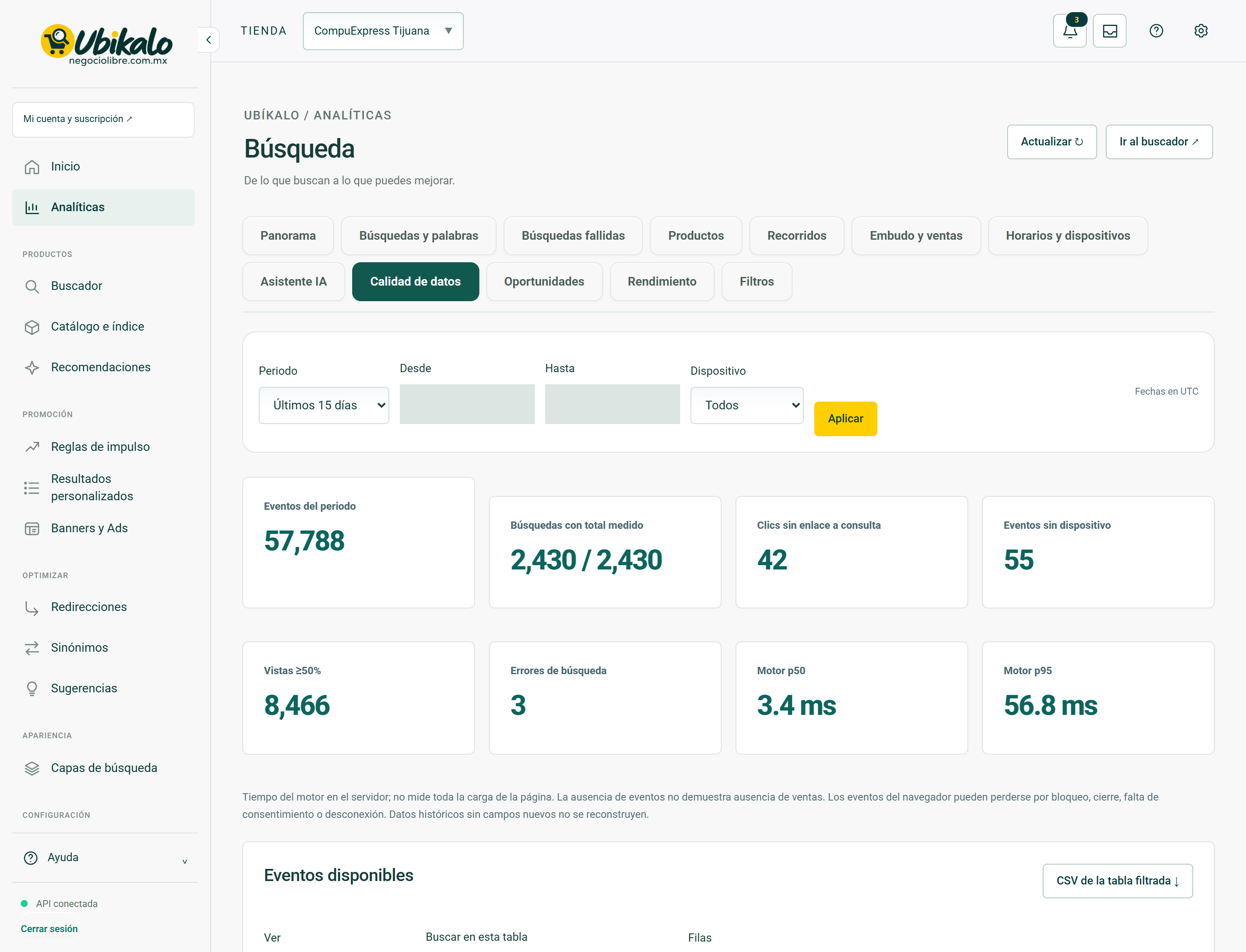
| Control | Cómo se utiliza | Efecto |
|---|---|---|
| 1Seleccionar tiendaselect | Cambia la tienda o sitio activo. Comprueba este selector antes de guardar, importar o sincronizar. | Entrada de datosLocalizado en la interfaz real |
| 2Notificaciones: 3 sin leerbutton | Abre los avisos del contexto de la cuenta y su contador sin leer. Un aviso histórico no confirma un fallo actual. | LecturaLocalizado en la interfaz real |
| 3Bandeja de entradabutton | Abre la bandeja de mensajes y avisos de la cuenta. | NavegaciónLocalizado en la interfaz real |
| 4MI CUENTA ↗a | Abre la gestión de cuenta, sitios o suscripción; no es el editor del buscador. | NavegaciónLocalizado en la interfaz real |
| 5Activar modo oscurobutton | Alterna el tema visual y conserva la preferencia del navegador. No modifica contenido ni datos comerciales. | Preferencia localLocalizado en la interfaz real |
| 6Abrir panel de administracióna | Abre la administración global; requiere permiso explícito de NegocioLibre. | Navegación con permisoLocalizado en la interfaz real |
| 7Actualizar ↻button | Vuelve a consultar los datos mostrados. No es una confirmación de venta ni una importación completa. | LecturaLocalizado en la interfaz real |
| 8Ir al buscador ↗button | Abre el espacio del buscador para probar consultas reales. | NavegaciónLocalizado en la interfaz real |
| 9Panoramabutton | Abre la sección «Panorama» del panel. Cambiar de vista no sustituye guardar un formulario pendiente. | NavegaciónLocalizado en la interfaz real |
| 10Búsquedas y palabrasbutton | Abre la sección «Búsquedas y palabras» del panel. Cambiar de vista no sustituye guardar un formulario pendiente. | NavegaciónLocalizado en la interfaz real |
| 11Búsquedas fallidasbutton | Abre la sección «Búsquedas fallidas» del panel. Cambiar de vista no sustituye guardar un formulario pendiente. | NavegaciónLocalizado en la interfaz real |
| 12Productosbutton | Abre la sección «Productos» del panel. Cambiar de vista no sustituye guardar un formulario pendiente. | NavegaciónLocalizado en la interfaz real |
| 13Recorridosbutton | Abre la sección «Recorridos» del panel. Cambiar de vista no sustituye guardar un formulario pendiente. | NavegaciónLocalizado en la interfaz real |
| 14Embudo y ventasbutton | Abre la sección «Embudo y ventas» del panel. Cambiar de vista no sustituye guardar un formulario pendiente. | NavegaciónLocalizado en la interfaz real |
| 15Horarios y dispositivosbutton | Abre la sección «Horarios y dispositivos» del panel. Cambiar de vista no sustituye guardar un formulario pendiente. | NavegaciónLocalizado en la interfaz real |
| 16Asistente IAbutton | Abre la sección «Asistente IA» del panel. Cambiar de vista no sustituye guardar un formulario pendiente. | NavegaciónLocalizado en la interfaz real |
| 17Calidad de datosbutton | Abre la sección «Calidad de datos» del panel. Cambiar de vista no sustituye guardar un formulario pendiente. | NavegaciónLocalizado en la interfaz real |
| 18Oportunidadesbutton | Abre la sección «Oportunidades» del panel. Cambiar de vista no sustituye guardar un formulario pendiente. | NavegaciónLocalizado en la interfaz real |
| 19Rendimientobutton | Abre la sección «Rendimiento» del panel. Cambiar de vista no sustituye guardar un formulario pendiente. | NavegaciónLocalizado en la interfaz real |
| 20Filtrosbutton | Abre la sección «Filtros» del panel. Cambiar de vista no sustituye guardar un formulario pendiente. | NavegaciónLocalizado en la interfaz real |
| 21Periodo de analíticasselect | Selecciona el periodo del informe. Revisa las fechas resultantes antes de comparar métricas. | Entrada de datosLocalizado en la interfaz real |
| 22Desdedate | Define la fecha inicial del informe. | Entrada de datosLocalizado en la interfaz real |
| 23Hastadate | Define la fecha final; comprueba la zona horaria indicada. | Entrada de datosLocalizado en la interfaz real |
| 24Dispositivoselect | Limita el informe al dispositivo seleccionado; no cambia la experiencia de la tienda. | Entrada de datosLocalizado en la interfaz real |
| 25Aplicarbutton | Aplica el periodo y filtros del informe. Compara fechas equivalentes y comprueba zona horaria. | ConsultaLocalizado en la interfaz real |
| 26CSV de la tabla filtrada ↓button | Exporta el conjunto disponible del informe y sus filtros. No garantiza exportar todos los eventos históricos. Trata el archivo como información de negocio. | ExportaciónLocalizado en la interfaz real |
| 27Ver Eventos disponiblesselect | Selecciona el conjunto de datos del reporte actual; cambia la tabla, no el catálogo. | ConsultaLocalizado en la interfaz real |
| 28Buscar en esta tablasearch | Filtra la información mostrada por el texto o criterio introducido. No elimina registros. | Entrada de datosLocalizado en la interfaz real |
| 29Filtrar tablabutton | Aplica el texto del filtro de la tabla. No elimina registros ni cambia productos. | ConsultaLocalizado en la interfaz real |
| 30Filas 25 50 100select | Cambia la cantidad de filas visibles de la tabla. No amplía la retención histórica del informe. | NavegaciónLocalizado en la interfaz real |
| 31Tipo de eventobutton | Ordena la tabla por esta columna; repite para cambiar el sentido si la interfaz lo permite. | Orden localLocalizado en la interfaz real |
| 32Eventosbutton | Ordena la tabla por esta columna; repite para cambiar el sentido si la interfaz lo permite. | Orden localLocalizado en la interfaz real |
| 33Anteriorbutton | Cambia la página de la tabla conservando su contexto. No importa ni elimina productos. | NavegaciónLocalizado en la interfaz real |
| 34Siguientebutton | Cambia la página de la tabla conservando su contexto. No importa ni elimina productos. | NavegaciónLocalizado en la interfaz real |
Analíticas · Oportunidades 34 controles
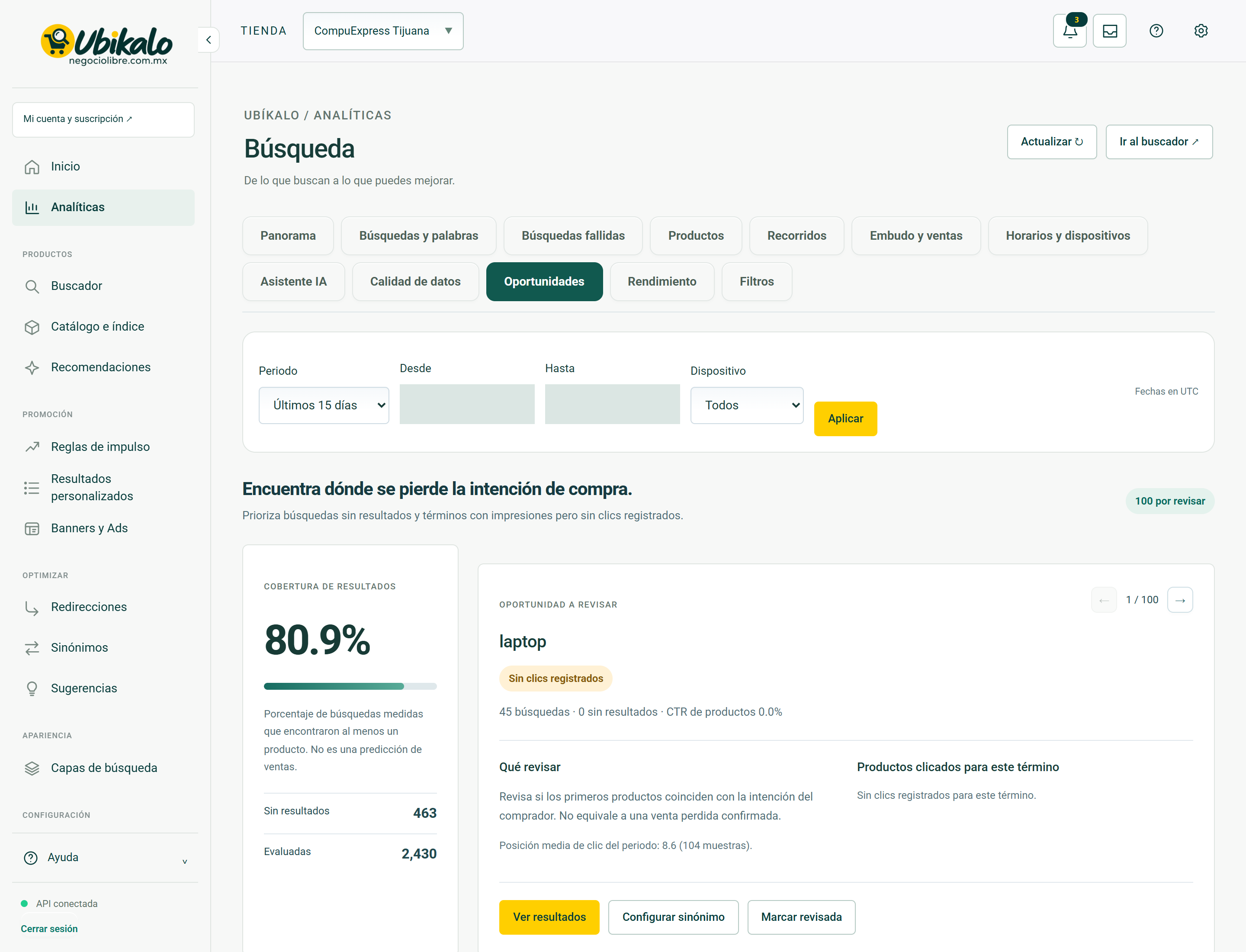
| Control | Cómo se utiliza | Efecto |
|---|---|---|
| 1Seleccionar tiendaselect | Cambia la tienda o sitio activo. Comprueba este selector antes de guardar, importar o sincronizar. | Entrada de datosLocalizado en la interfaz real |
| 2Notificaciones: 3 sin leerbutton | Abre los avisos del contexto de la cuenta y su contador sin leer. Un aviso histórico no confirma un fallo actual. | LecturaLocalizado en la interfaz real |
| 3Bandeja de entradabutton | Abre la bandeja de mensajes y avisos de la cuenta. | NavegaciónLocalizado en la interfaz real |
| 4MI CUENTA ↗a | Abre la gestión de cuenta, sitios o suscripción; no es el editor del buscador. | NavegaciónLocalizado en la interfaz real |
| 5Activar modo oscurobutton | Alterna el tema visual y conserva la preferencia del navegador. No modifica contenido ni datos comerciales. | Preferencia localLocalizado en la interfaz real |
| 6Abrir panel de administracióna | Abre la administración global; requiere permiso explícito de NegocioLibre. | Navegación con permisoLocalizado en la interfaz real |
| 7Actualizar ↻button | Vuelve a consultar los datos mostrados. No es una confirmación de venta ni una importación completa. | LecturaLocalizado en la interfaz real |
| 8Ir al buscador ↗button | Abre el espacio del buscador para probar consultas reales. | NavegaciónLocalizado en la interfaz real |
| 9Panoramabutton | Abre la sección «Panorama» del panel. Cambiar de vista no sustituye guardar un formulario pendiente. | NavegaciónLocalizado en la interfaz real |
| 10Búsquedas y palabrasbutton | Abre la sección «Búsquedas y palabras» del panel. Cambiar de vista no sustituye guardar un formulario pendiente. | NavegaciónLocalizado en la interfaz real |
| 11Búsquedas fallidasbutton | Abre la sección «Búsquedas fallidas» del panel. Cambiar de vista no sustituye guardar un formulario pendiente. | NavegaciónLocalizado en la interfaz real |
| 12Productosbutton | Abre la sección «Productos» del panel. Cambiar de vista no sustituye guardar un formulario pendiente. | NavegaciónLocalizado en la interfaz real |
| 13Recorridosbutton | Abre la sección «Recorridos» del panel. Cambiar de vista no sustituye guardar un formulario pendiente. | NavegaciónLocalizado en la interfaz real |
| 14Embudo y ventasbutton | Abre la sección «Embudo y ventas» del panel. Cambiar de vista no sustituye guardar un formulario pendiente. | NavegaciónLocalizado en la interfaz real |
| 15Horarios y dispositivosbutton | Abre la sección «Horarios y dispositivos» del panel. Cambiar de vista no sustituye guardar un formulario pendiente. | NavegaciónLocalizado en la interfaz real |
| 16Asistente IAbutton | Abre la sección «Asistente IA» del panel. Cambiar de vista no sustituye guardar un formulario pendiente. | NavegaciónLocalizado en la interfaz real |
| 17Calidad de datosbutton | Abre la sección «Calidad de datos» del panel. Cambiar de vista no sustituye guardar un formulario pendiente. | NavegaciónLocalizado en la interfaz real |
| 18Oportunidadesbutton | Abre la sección «Oportunidades» del panel. Cambiar de vista no sustituye guardar un formulario pendiente. | NavegaciónLocalizado en la interfaz real |
| 19Rendimientobutton | Abre la sección «Rendimiento» del panel. Cambiar de vista no sustituye guardar un formulario pendiente. | NavegaciónLocalizado en la interfaz real |
| 20Filtrosbutton | Abre la sección «Filtros» del panel. Cambiar de vista no sustituye guardar un formulario pendiente. | NavegaciónLocalizado en la interfaz real |
| 21Periodo de analíticasselect | Selecciona el periodo del informe. Revisa las fechas resultantes antes de comparar métricas. | Entrada de datosLocalizado en la interfaz real |
| 22Desdedate | Define la fecha inicial del informe. | Entrada de datosLocalizado en la interfaz real |
| 23Hastadate | Define la fecha final; comprueba la zona horaria indicada. | Entrada de datosLocalizado en la interfaz real |
| 24Dispositivoselect | Limita el informe al dispositivo seleccionado; no cambia la experiencia de la tienda. | Entrada de datosLocalizado en la interfaz real |
| 25Aplicarbutton | Aplica el periodo y filtros del informe. Compara fechas equivalentes y comprueba zona horaria. | ConsultaLocalizado en la interfaz real |
| 26Oportunidad anteriorbutton | Muestra la oportunidad anterior. | NavegaciónLocalizado en la interfaz real |
| 27Siguiente oportunidadbutton | Muestra la siguiente oportunidad. | NavegaciónLocalizado en la interfaz real |
| 28Ver resultadosbutton | Lleva la consulta al buscador para comprobar sus resultados. | ConsultaLocalizado en la interfaz real |
| 29Configurar sinónimobutton | Abre la configuración de sinónimos para corregir la oportunidad. La corrección requiere su guardado. | NavegaciónLocalizado en la interfaz real |
| 30Marcar revisadabutton | Marca la oportunidad como revisada. No corrige por sí sola el catálogo ni la relevancia. | Cambio persistenteLocalizado; no ejecutado en producción |
| 31Descargar CSV ↓button | Descarga el recurso indicado. Comprueba producto, dominio y versión antes de instalarlo. | DescargaLocalizado en la interfaz real |
| 32Ver resultados ↗button | Lleva la consulta al buscador para comprobar sus resultados. | ConsultaLocalizado en la interfaz real |
| 33Anteriorbutton | Cambia la página de la tabla conservando su contexto. No importa ni elimina productos. | NavegaciónLocalizado en la interfaz real |
| 34Siguientebutton | Cambia la página de la tabla conservando su contexto. No importa ni elimina productos. | NavegaciónLocalizado en la interfaz real |
Analíticas · Rendimiento 29 controles
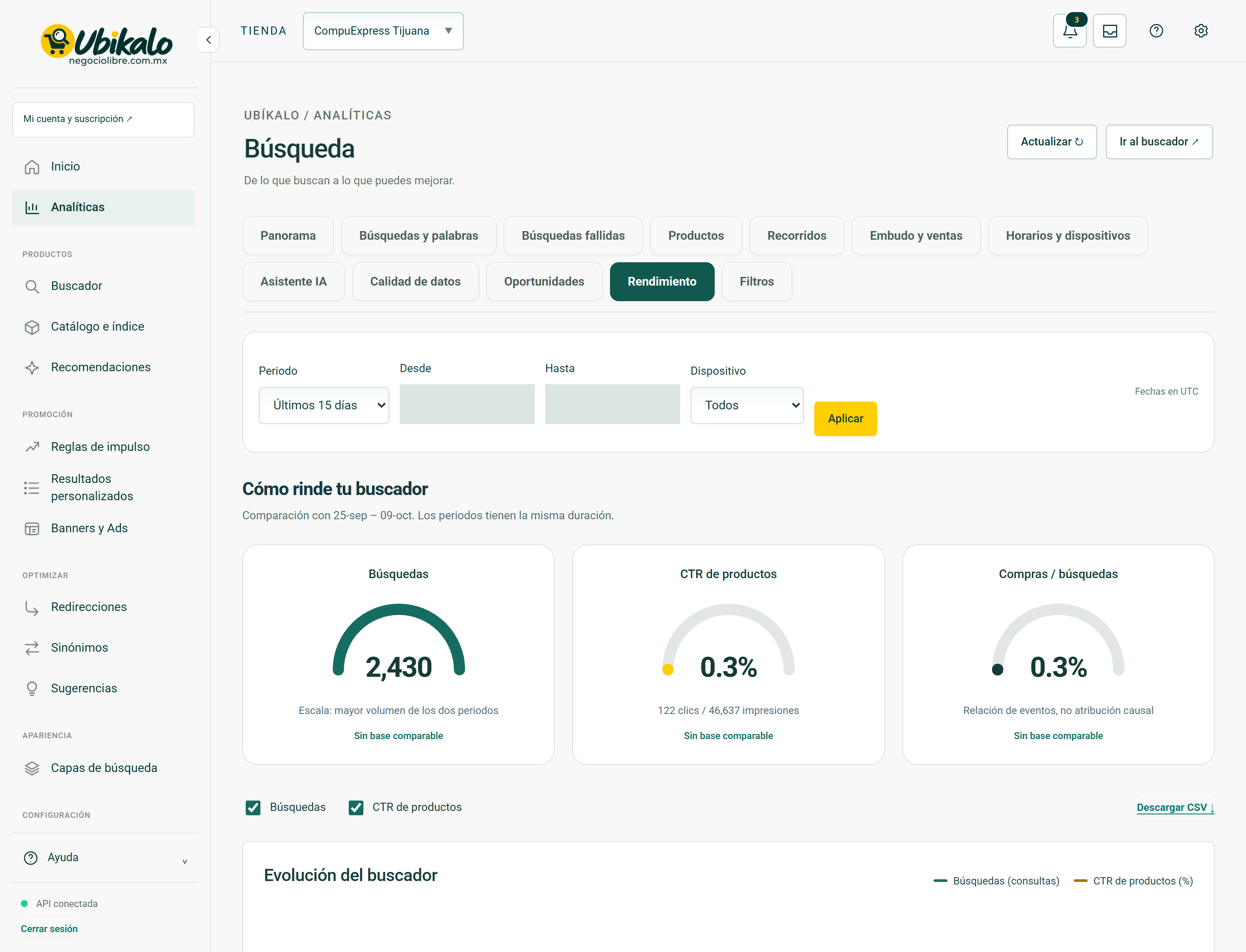
| Control | Cómo se utiliza | Efecto |
|---|---|---|
| 1Seleccionar tiendaselect | Cambia la tienda o sitio activo. Comprueba este selector antes de guardar, importar o sincronizar. | Entrada de datosLocalizado en la interfaz real |
| 2Notificaciones: 3 sin leerbutton | Abre los avisos del contexto de la cuenta y su contador sin leer. Un aviso histórico no confirma un fallo actual. | LecturaLocalizado en la interfaz real |
| 3Bandeja de entradabutton | Abre la bandeja de mensajes y avisos de la cuenta. | NavegaciónLocalizado en la interfaz real |
| 4MI CUENTA ↗a | Abre la gestión de cuenta, sitios o suscripción; no es el editor del buscador. | NavegaciónLocalizado en la interfaz real |
| 5Activar modo oscurobutton | Alterna el tema visual y conserva la preferencia del navegador. No modifica contenido ni datos comerciales. | Preferencia localLocalizado en la interfaz real |
| 6Abrir panel de administracióna | Abre la administración global; requiere permiso explícito de NegocioLibre. | Navegación con permisoLocalizado en la interfaz real |
| 7Actualizar ↻button | Vuelve a consultar los datos mostrados. No es una confirmación de venta ni una importación completa. | LecturaLocalizado en la interfaz real |
| 8Ir al buscador ↗button | Abre el espacio del buscador para probar consultas reales. | NavegaciónLocalizado en la interfaz real |
| 9Panoramabutton | Abre la sección «Panorama» del panel. Cambiar de vista no sustituye guardar un formulario pendiente. | NavegaciónLocalizado en la interfaz real |
| 10Búsquedas y palabrasbutton | Abre la sección «Búsquedas y palabras» del panel. Cambiar de vista no sustituye guardar un formulario pendiente. | NavegaciónLocalizado en la interfaz real |
| 11Búsquedas fallidasbutton | Abre la sección «Búsquedas fallidas» del panel. Cambiar de vista no sustituye guardar un formulario pendiente. | NavegaciónLocalizado en la interfaz real |
| 12Productosbutton | Abre la sección «Productos» del panel. Cambiar de vista no sustituye guardar un formulario pendiente. | NavegaciónLocalizado en la interfaz real |
| 13Recorridosbutton | Abre la sección «Recorridos» del panel. Cambiar de vista no sustituye guardar un formulario pendiente. | NavegaciónLocalizado en la interfaz real |
| 14Embudo y ventasbutton | Abre la sección «Embudo y ventas» del panel. Cambiar de vista no sustituye guardar un formulario pendiente. | NavegaciónLocalizado en la interfaz real |
| 15Horarios y dispositivosbutton | Abre la sección «Horarios y dispositivos» del panel. Cambiar de vista no sustituye guardar un formulario pendiente. | NavegaciónLocalizado en la interfaz real |
| 16Asistente IAbutton | Abre la sección «Asistente IA» del panel. Cambiar de vista no sustituye guardar un formulario pendiente. | NavegaciónLocalizado en la interfaz real |
| 17Calidad de datosbutton | Abre la sección «Calidad de datos» del panel. Cambiar de vista no sustituye guardar un formulario pendiente. | NavegaciónLocalizado en la interfaz real |
| 18Oportunidadesbutton | Abre la sección «Oportunidades» del panel. Cambiar de vista no sustituye guardar un formulario pendiente. | NavegaciónLocalizado en la interfaz real |
| 19Rendimientobutton | Abre la sección «Rendimiento» del panel. Cambiar de vista no sustituye guardar un formulario pendiente. | NavegaciónLocalizado en la interfaz real |
| 20Filtrosbutton | Abre la sección «Filtros» del panel. Cambiar de vista no sustituye guardar un formulario pendiente. | NavegaciónLocalizado en la interfaz real |
| 21Periodo de analíticasselect | Selecciona el periodo del informe. Revisa las fechas resultantes antes de comparar métricas. | Entrada de datosLocalizado en la interfaz real |
| 22Desdedate | Define la fecha inicial del informe. | Entrada de datosLocalizado en la interfaz real |
| 23Hastadate | Define la fecha final; comprueba la zona horaria indicada. | Entrada de datosLocalizado en la interfaz real |
| 24Dispositivoselect | Limita el informe al dispositivo seleccionado; no cambia la experiencia de la tienda. | Entrada de datosLocalizado en la interfaz real |
| 25Aplicarbutton | Aplica el periodo y filtros del informe. Compara fechas equivalentes y comprueba zona horaria. | ConsultaLocalizado en la interfaz real |
| 26Búsquedascheckbox | Selecciona la serie que muestra el gráfico de rendimiento. | LecturaLocalizado en la interfaz real |
| 27CTR de productoscheckbox | Selecciona la serie que muestra el gráfico de rendimiento. | LecturaLocalizado en la interfaz real |
| 28Descargar CSV ↓button | Descarga el recurso indicado. Comprueba producto, dominio y versión antes de instalarlo. | DescargaLocalizado en la interfaz real |
| 29Consultar datos diarios y definicionessummary | Abre o cierra la información o el formulario de «Consultar datos diarios y definiciones». No envía sus datos. | DesplegableLocalizado en la interfaz real |
Analíticas · Filtros 33 controles
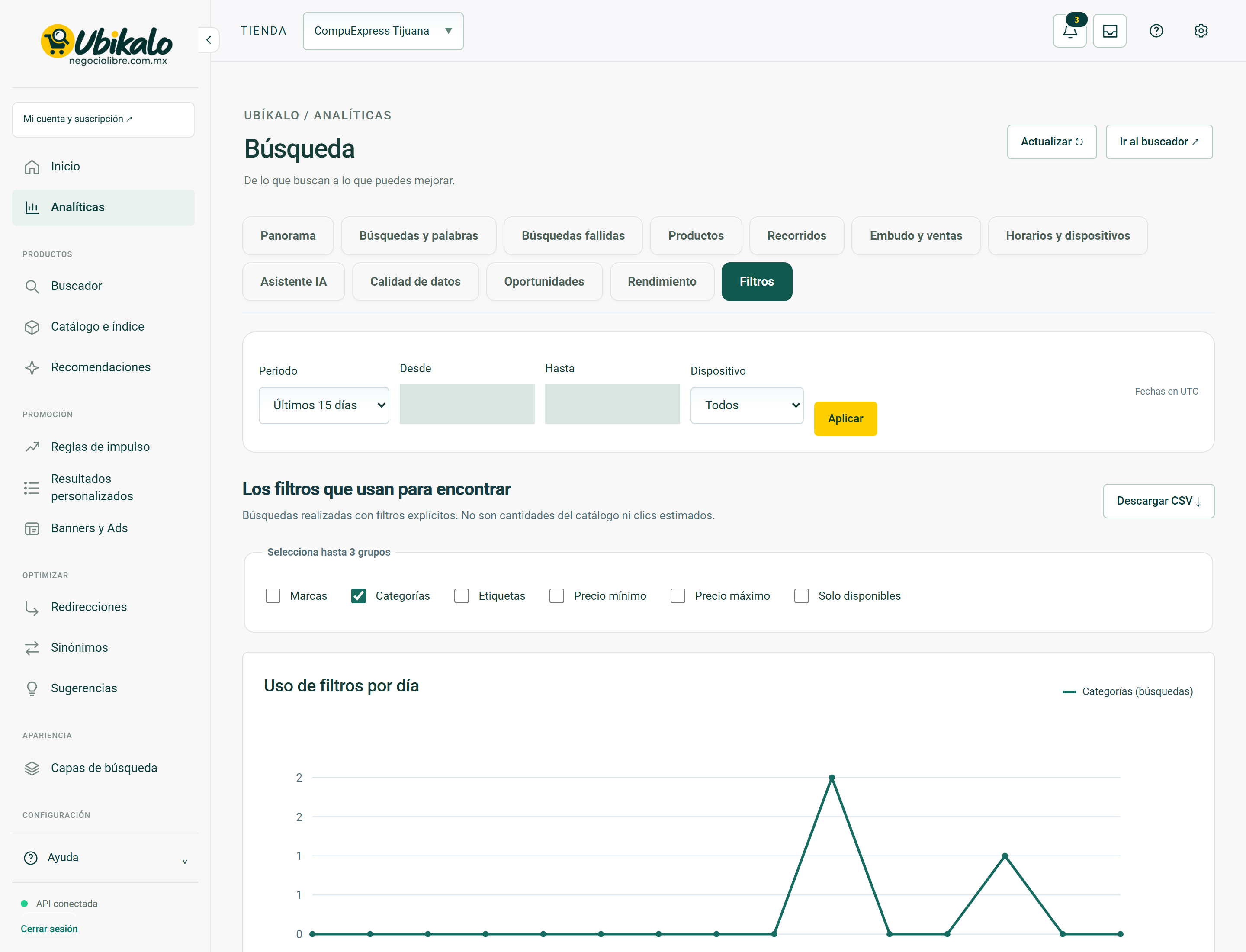
| Control | Cómo se utiliza | Efecto |
|---|---|---|
| 1Seleccionar tiendaselect | Cambia la tienda o sitio activo. Comprueba este selector antes de guardar, importar o sincronizar. | Entrada de datosLocalizado en la interfaz real |
| 2Notificaciones: 3 sin leerbutton | Abre los avisos del contexto de la cuenta y su contador sin leer. Un aviso histórico no confirma un fallo actual. | LecturaLocalizado en la interfaz real |
| 3Bandeja de entradabutton | Abre la bandeja de mensajes y avisos de la cuenta. | NavegaciónLocalizado en la interfaz real |
| 4MI CUENTA ↗a | Abre la gestión de cuenta, sitios o suscripción; no es el editor del buscador. | NavegaciónLocalizado en la interfaz real |
| 5Activar modo oscurobutton | Alterna el tema visual y conserva la preferencia del navegador. No modifica contenido ni datos comerciales. | Preferencia localLocalizado en la interfaz real |
| 6Abrir panel de administracióna | Abre la administración global; requiere permiso explícito de NegocioLibre. | Navegación con permisoLocalizado en la interfaz real |
| 7Actualizar ↻button | Vuelve a consultar los datos mostrados. No es una confirmación de venta ni una importación completa. | LecturaLocalizado en la interfaz real |
| 8Ir al buscador ↗button | Abre el espacio del buscador para probar consultas reales. | NavegaciónLocalizado en la interfaz real |
| 9Panoramabutton | Abre la sección «Panorama» del panel. Cambiar de vista no sustituye guardar un formulario pendiente. | NavegaciónLocalizado en la interfaz real |
| 10Búsquedas y palabrasbutton | Abre la sección «Búsquedas y palabras» del panel. Cambiar de vista no sustituye guardar un formulario pendiente. | NavegaciónLocalizado en la interfaz real |
| 11Búsquedas fallidasbutton | Abre la sección «Búsquedas fallidas» del panel. Cambiar de vista no sustituye guardar un formulario pendiente. | NavegaciónLocalizado en la interfaz real |
| 12Productosbutton | Abre la sección «Productos» del panel. Cambiar de vista no sustituye guardar un formulario pendiente. | NavegaciónLocalizado en la interfaz real |
| 13Recorridosbutton | Abre la sección «Recorridos» del panel. Cambiar de vista no sustituye guardar un formulario pendiente. | NavegaciónLocalizado en la interfaz real |
| 14Embudo y ventasbutton | Abre la sección «Embudo y ventas» del panel. Cambiar de vista no sustituye guardar un formulario pendiente. | NavegaciónLocalizado en la interfaz real |
| 15Horarios y dispositivosbutton | Abre la sección «Horarios y dispositivos» del panel. Cambiar de vista no sustituye guardar un formulario pendiente. | NavegaciónLocalizado en la interfaz real |
| 16Asistente IAbutton | Abre la sección «Asistente IA» del panel. Cambiar de vista no sustituye guardar un formulario pendiente. | NavegaciónLocalizado en la interfaz real |
| 17Calidad de datosbutton | Abre la sección «Calidad de datos» del panel. Cambiar de vista no sustituye guardar un formulario pendiente. | NavegaciónLocalizado en la interfaz real |
| 18Oportunidadesbutton | Abre la sección «Oportunidades» del panel. Cambiar de vista no sustituye guardar un formulario pendiente. | NavegaciónLocalizado en la interfaz real |
| 19Rendimientobutton | Abre la sección «Rendimiento» del panel. Cambiar de vista no sustituye guardar un formulario pendiente. | NavegaciónLocalizado en la interfaz real |
| 20Filtrosbutton | Abre la sección «Filtros» del panel. Cambiar de vista no sustituye guardar un formulario pendiente. | NavegaciónLocalizado en la interfaz real |
| 21Periodo de analíticasselect | Selecciona el periodo del informe. Revisa las fechas resultantes antes de comparar métricas. | Entrada de datosLocalizado en la interfaz real |
| 22Desdedate | Define la fecha inicial del informe. | Entrada de datosLocalizado en la interfaz real |
| 23Hastadate | Define la fecha final; comprueba la zona horaria indicada. | Entrada de datosLocalizado en la interfaz real |
| 24Dispositivoselect | Limita el informe al dispositivo seleccionado; no cambia la experiencia de la tienda. | Entrada de datosLocalizado en la interfaz real |
| 25Aplicarbutton | Aplica el periodo y filtros del informe. Compara fechas equivalentes y comprueba zona horaria. | ConsultaLocalizado en la interfaz real |
| 26Descargar CSV ↓button | Descarga el recurso indicado. Comprueba producto, dominio y versión antes de instalarlo. | DescargaLocalizado en la interfaz real |
| 27Marcascheckbox | Selecciona el filtro del informe para analizar ese criterio. No cambia lo que vende la tienda. | ConsultaLocalizado en la interfaz real |
| 28Categoríascheckbox | Selecciona el filtro del informe para analizar ese criterio. No cambia lo que vende la tienda. | ConsultaLocalizado en la interfaz real |
| 29Etiquetascheckbox | Selecciona el filtro del informe para analizar ese criterio. No cambia lo que vende la tienda. | ConsultaLocalizado en la interfaz real |
| 30Precio mínimocheckbox | Selecciona el filtro del informe para analizar ese criterio. No cambia lo que vende la tienda. | ConsultaLocalizado en la interfaz real |
| 31Precio máximocheckbox | Selecciona el filtro del informe para analizar ese criterio. No cambia lo que vende la tienda. | ConsultaLocalizado en la interfaz real |
| 32Solo disponiblescheckbox | Selecciona el filtro del informe para analizar ese criterio. No cambia lo que vende la tienda. | ConsultaLocalizado en la interfaz real |
| 33Consultar datos diarios de filtrossummary | Abre o cierra la información o el formulario de «Consultar datos diarios de filtros». No envía sus datos. | DesplegableLocalizado en la interfaz real |
Pasos
- Selecciona la tienda o sitio correcto en la cabecera.
- Localiza el control por su etiqueta en la captura y en la tabla.
- Revisa si su efecto es de lectura, selección local o cambio persistente antes de utilizarlo.
Antes de cambiar datos
Comprueba permisos y contexto. Una captura documenta la interfaz observada, no garantiza que todos los estados, planes o integraciones tengan los mismos controles. Los campos ocultos protegen datos reales; no son información de ejemplo.
Después de usar un control
En un guardado, revisa la confirmación y vuelve a consultar el dato. En una sincronización, comprueba finalización y una muestra del resultado. No interpretes abrir un formulario o copiar un código como una publicación completada.
Cómo comprobar que quedó bien
El control produce el efecto documentado y conserva los datos y restricciones del contexto correcto.