
Un buscador que se vea parte de tu tienda.
La capa de búsqueda debe sentirse integrada: colores reconocibles, productos legibles y controles que se entiendan. Personalizar la apariencia no consiste en decorar un campo de texto, sino en comprobar cómo se presenta la consulta, qué información muestran los resultados y cómo continúa el visitante hacia una ficha.
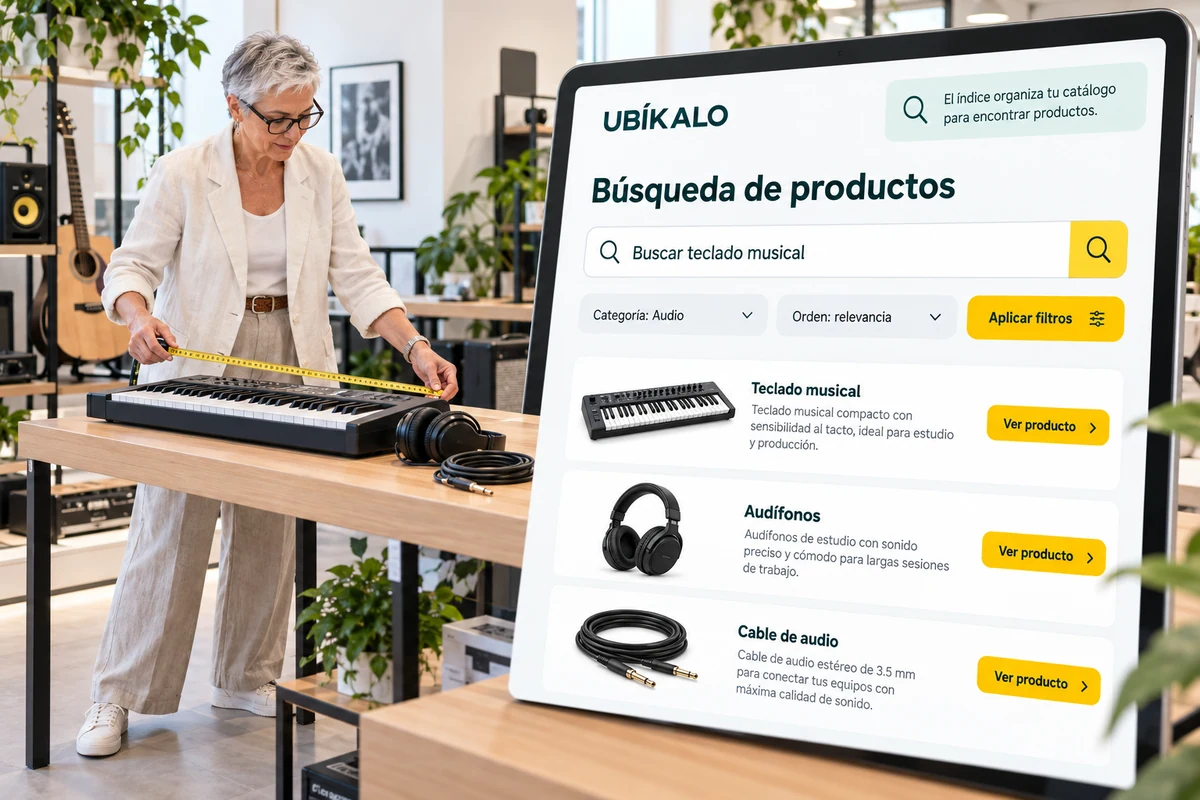
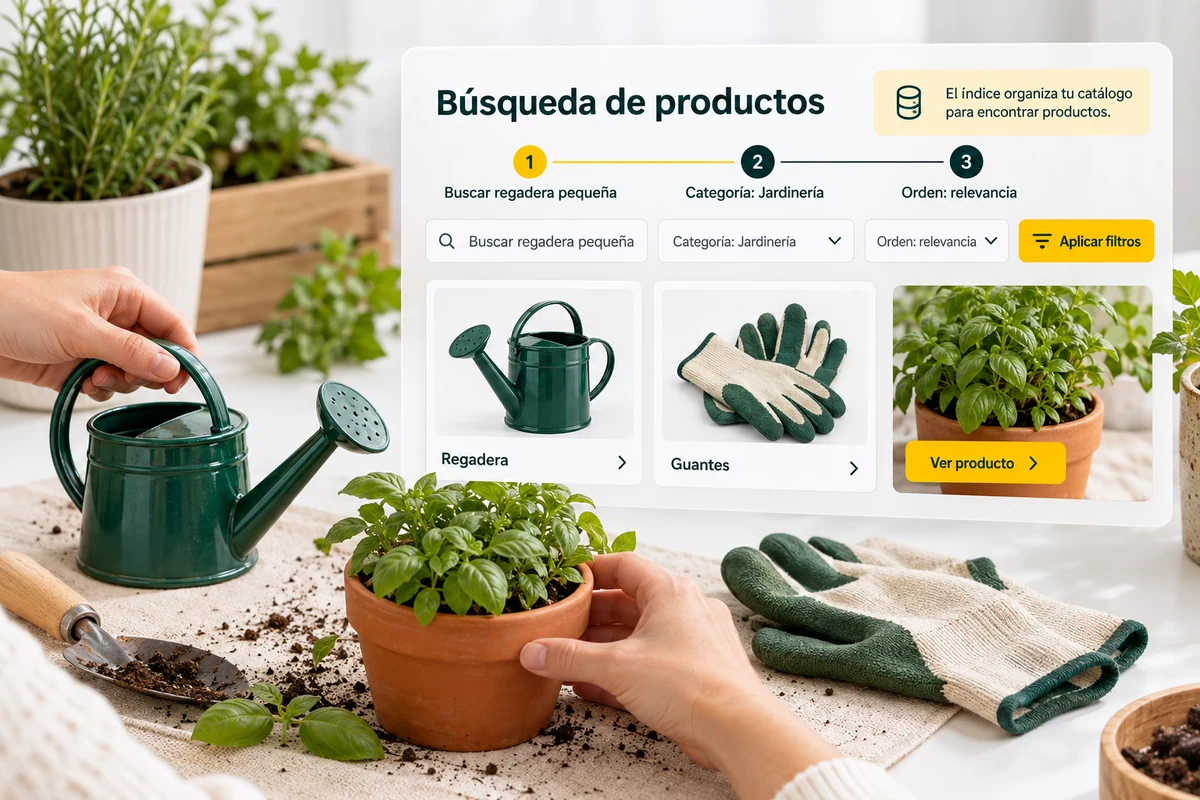
Identidad visual sin sacrificar lectura.
Revisa las opciones de capa y apariencia disponibles en tu panel. Mantén un contraste suficiente entre el texto y los fondos, y reserva los acentos de color para acciones y estados que realmente necesitan atención.
Las imágenes, los títulos y los precios de los productos deben poder distinguirse con rapidez. Comprueba nombres largos y fotografías con proporciones diferentes; una vista bonita con datos de ejemplo puede fallar con un catálogo real.
- Revisa títulos y precios largos.
- Usa imágenes del catálogo real.
- Distingue acciones y estados.
Una identidad, varias pantallas
Un buscador puede mostrar más información en escritorio y necesitar una presentación más compacta en móvil. Conserva la jerarquía: consulta, criterios y resultados. Comprueba que reducir el ancho no oculta el precio ni obliga a deslizar toda la página horizontalmente para utilizar un filtro.
Ejemplo explicativo; no consulta tu cuenta ni modifica datos.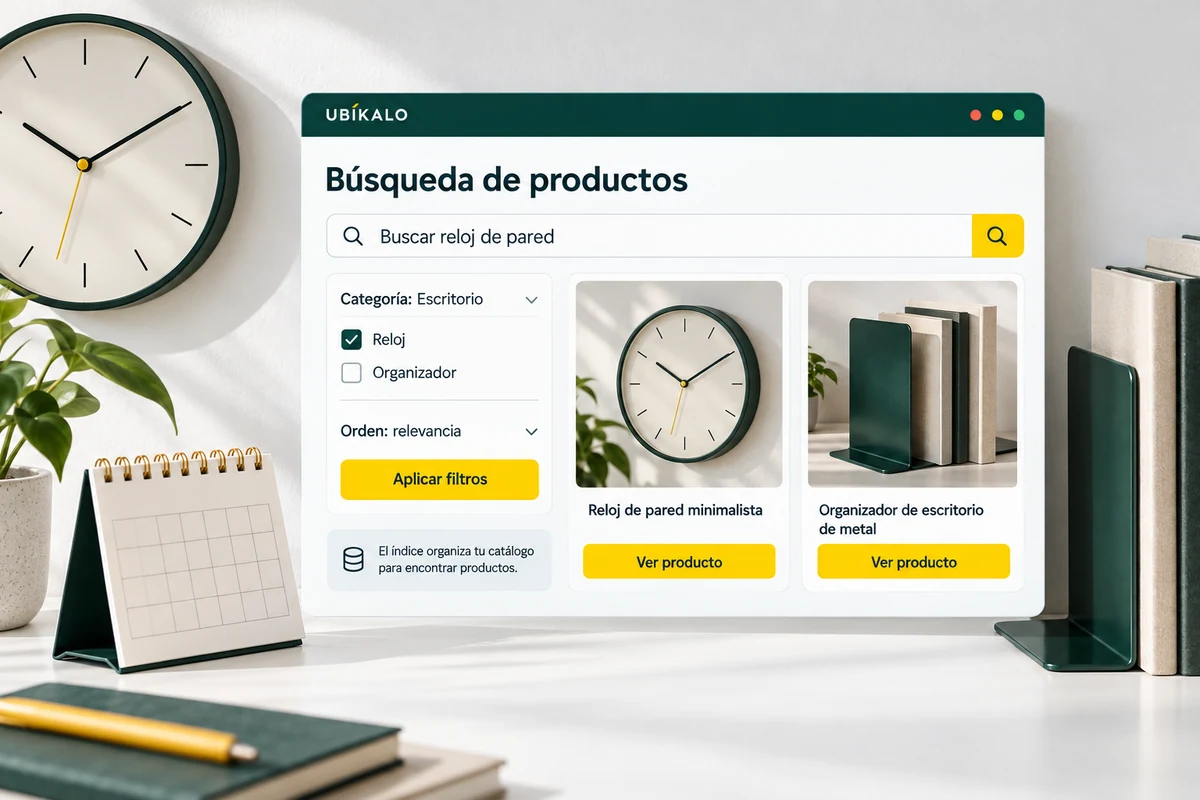
La vista previa no sustituye la página instalada.
Abre el buscador dentro de tu sitio y comprueba que la capa no queda detrás de la cabecera, no bloquea controles y puede cerrarse correctamente. El contexto de la tienda importa tanto como la configuración visual.
Repite la prueba con el teclado y desde un teléfono. Revisa la entrada de texto, el espacio de los filtros y el acceso a los productos antes de publicar un cambio de apariencia.
- Comprueba apertura y cierre.
- Prueba teclado y pantalla pequeña.
- Valida el enlace a la ficha.
Un recorrido que puedas comprobar.
- Ajusta las opciones de apariencia disponibles.
- Revisa productos representativos en la vista previa.
- Prueba la instalación real en dos tamaños de pantalla.
Preguntas sobre apariencia del buscador
¿Cambiar el color altera la búsqueda?
La presentación y la recuperación de productos son aspectos distintos. Verifica ambos después de ajustar la capa.
¿Puedo usar la identidad de mi tienda?
Revisa las opciones disponibles en tu cuenta y comprueba su resultado dentro de la página instalada.
¿Dónde se guardan los cambios?
En las herramientas autenticadas del panel. Las composiciones de esta landing son ilustrativas.
Consulta los pasos y controles reales.
La configuración depende del permiso, la integración y el alcance de tu cuenta. La guía documenta cómo localizar las opciones sin confundir una ilustración con una operación completada.
Abrir la guía correspondiente →Lleva esta experiencia a tu negocio.
Revisa las opciones comerciales y el alcance antes de contratar.
Conocer las opciones →Ya tengo cuenta